スマホのWi-Fi共有はパスワード不要?最新手順と注意点を徹底検証
外出先や旅行先、あるいは自宅のカフェスペースで「ギガが足りなくなったから少しWi-Fiを貸してほしい」と頼まれた経験はないでしょうか。あるいは、PCやタブレットを急ぎでネットに繋ぎたいとき、ルーターの裏側に印字された複雑な暗号を手作業で入力することに煩わしさを感じた人は少なくないはずです。
現在、スマートフォンの通信機能は劇的な進化を遂げており、面倒なパスワードの手入力を行わずにワンタップやコードの読み取りだけでネット環境を共有できる仕組みが標準化されています。一方で、「本当に安全なのか」「知らない間に追加料金や膨大なギガ消費が発生しているのではないか」といった懸念や、いざという時に「なぜか繋がらない」というトラブルの相談も後を絶ちません。現場の検証データと利用者の声をもとに、今すぐ使える共有テクニックと潜むリスクを浮き彫りにしていきます。
📌 【この記事の重要ポイントまとめ】
- 要点1:iPhone同士なら近接ワンタップ、AndroidならQRコード表示により、文字入力なしで即座にWi-Fi共有が完了する。
- 要点2:スマホ自体をアクセスポイントにする「テザリング」と「自宅Wi-Fiへの接続パスワード共有」は仕組みが異なり、ギガ消費と料金体系に大きな違いがある。
- 要点3:接続トラブルの原因の多くはBluetooth設定や連絡先の未登録に起因し、セキュリティリスクを抑えるための公開範囲の管理が不可欠である。
【2026年最新】パスワード入力は不要?スマホWi-Fi共有の決定的な仕組み
「Wi-Fiを共有する=暗号化キーを1文字ずつ読み上げて入力させる」という手順は、すでに過去のものになりつつあります。現在のスマートフォンには、端末同士が直接通信して安全に認証情報をやり取りするプロトコルが組み込まれており、パスワードの入力作業を一切行わずにネットワークへ合流させる技術が確立されています。
まず整理しておかなければならないのは、ユーザーが日常的に口にする「Wi-Fi共有」には大きく分けて2つの形態が存在するという事実です。
第1に、「自宅やオフィスの固定回線Wi-Fiの接続権限をシェアする機能」です。これは、すでに親機スマホが接続しているWi-Fiルーターのパスワード情報を、親機の画面を数回タップするだけ、あるいはQRコードをカメラで読み取らせるだけで子機側に転送する仕組みを指します。ルーターの長い文字列を探す必要がなく、相手にパスワードそのものを知られる心配もありません。
第2に、「スマホのモバイル回線を使って周囲の機器をネットに繋ぐ機能(テザリング/インターネット共有)」です。外出先などで親機の契約データ通信量を使い、親機自体をポータブルなWi-Fiルーターとして機能させます。近年はこの2つの境界線が曖昧なまま語られることが多く、「パスワード不要で繋げたら、自分のギガが凄まじい勢いで減っていた」という誤認トラブルも散見されます。目的に応じてどちらの共有を行っているのかを把握することが、トラブル防止の第一歩となります。
【OS別】今すぐ繋がる!2026年最新Wi-Fi共有手順をステップ解説
実際の現場で最も多用される2026年最新Wi-Fi共有手順を、OS別に整理しました。手順さえ頭に入れておけば、わずか数秒で作業は完了します。
iPhone同士でWi-Fiパスワード共有を行う手順
Appleのエコシステム内では、相手の端末を近づけるだけで認証プロンプトが立ち上がるシームレスな設計が施されています。
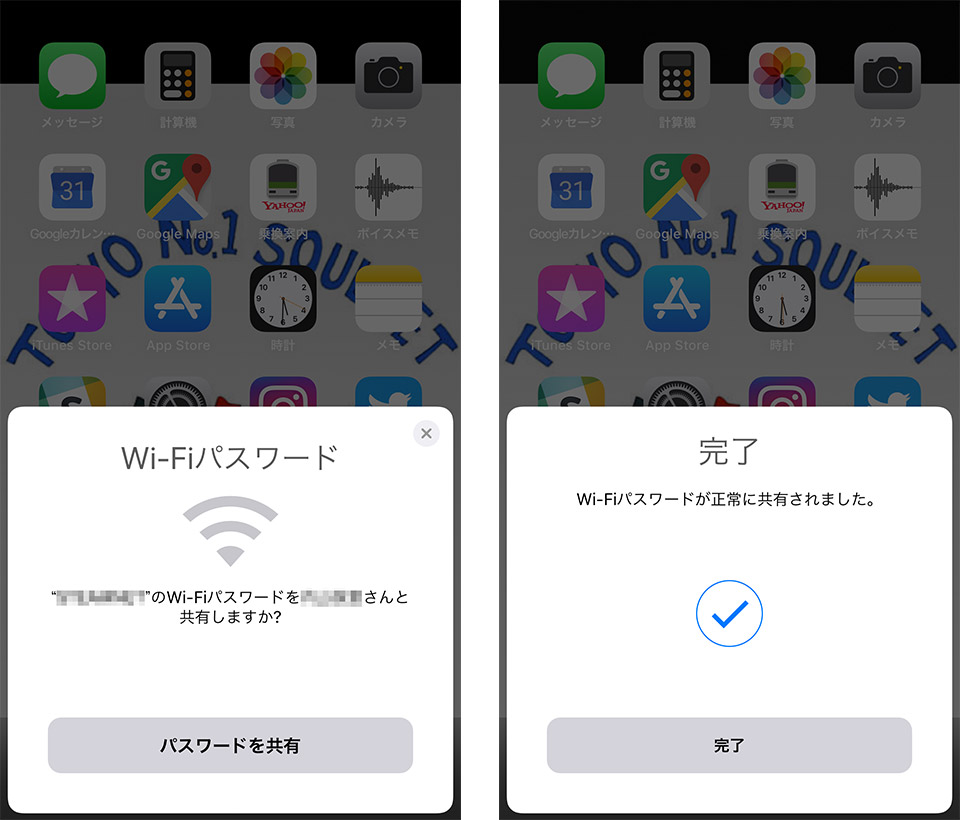
共有する側(親機)と接続したい側(子機)の双方が「Wi-Fi」と「Bluetooth」をオンにし、互いの連絡先(Apple Accountに紐づくメールアドレスまたは電話番号)を「連絡先」アプリに登録していることが基本条件です。子機側が接続したいWi-Fiネットワークを選択すると、親機の画面に自動的に「Wi-Fiパスワードを共有しますか?」という通知カードが浮上します。ここで親機側が「パスワードを共有」をタップするだけで、子機側の入力欄へ瞬時に暗号キーが転送され、即座に通信が開始されます。
AndroidでQRコードWi-Fi共有を行う手順
Android端末では、メーカーを問わず標準機能として「QRコード生成」によるアクセス権共有が定着しています。
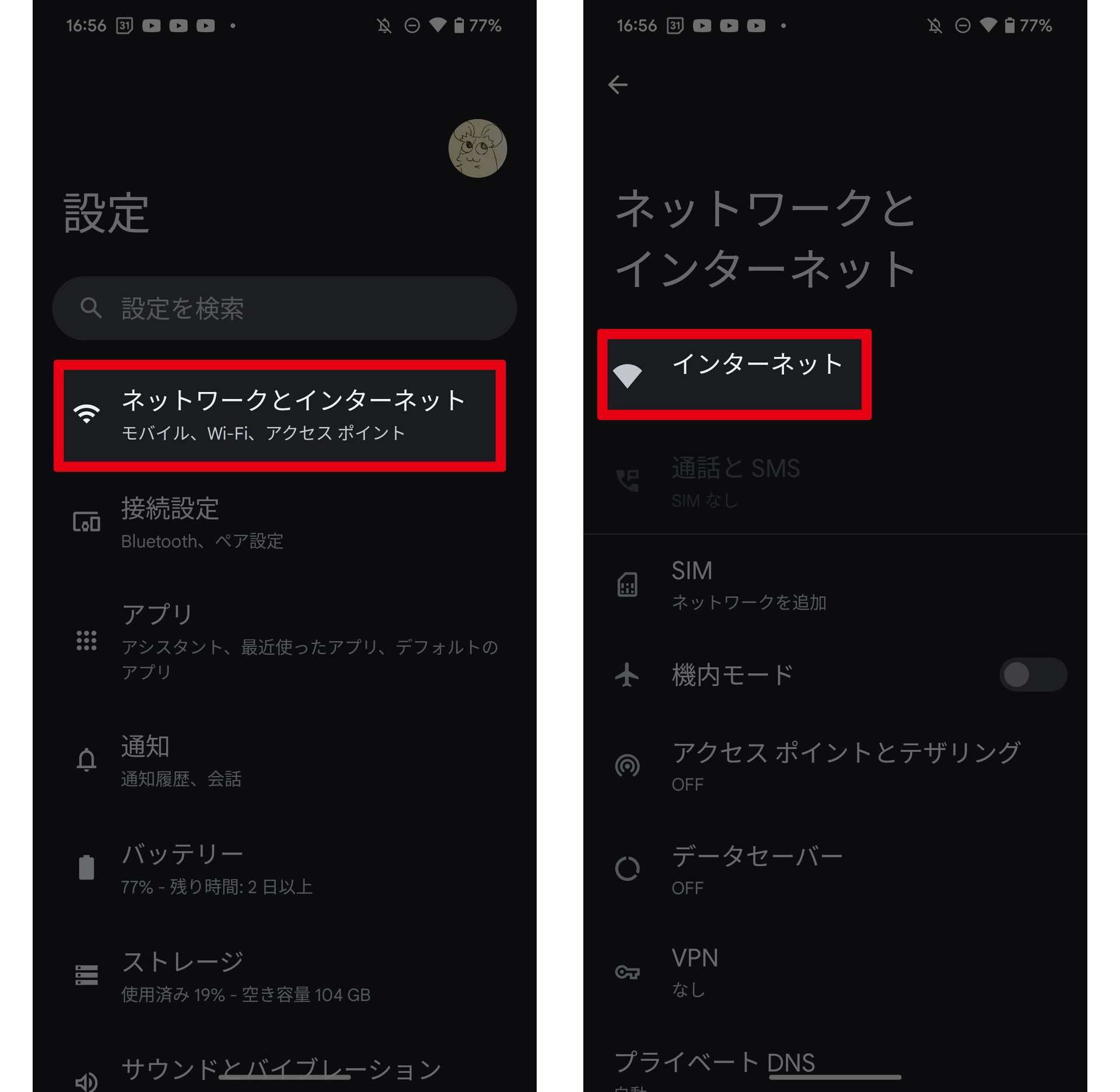
親機側で「設定」から「ネットワークとインターネット」を開き、現在接続中のWi-Fiネットワークの詳細画面へ進みます。そこに表示される「共有」アイコン(指紋認証や画面ロック解除を求められる場合があります)をタップすると、画面上に接続専用のQRコードが生成されます。子機側はカメラアプリ、またはWi-Fi設定画面の右上にあるQRスキャナーアイコンからそのコードを読み取るだけで、パスワードを打ち込むことなく一瞬でWi-Fiへ接続できます。この方式は、親機がAndroidで子機がiPhoneという「異OS間」でも問題なく機能する点が大きな強みです。
スマホテザリングやり方とインターネット共有設定
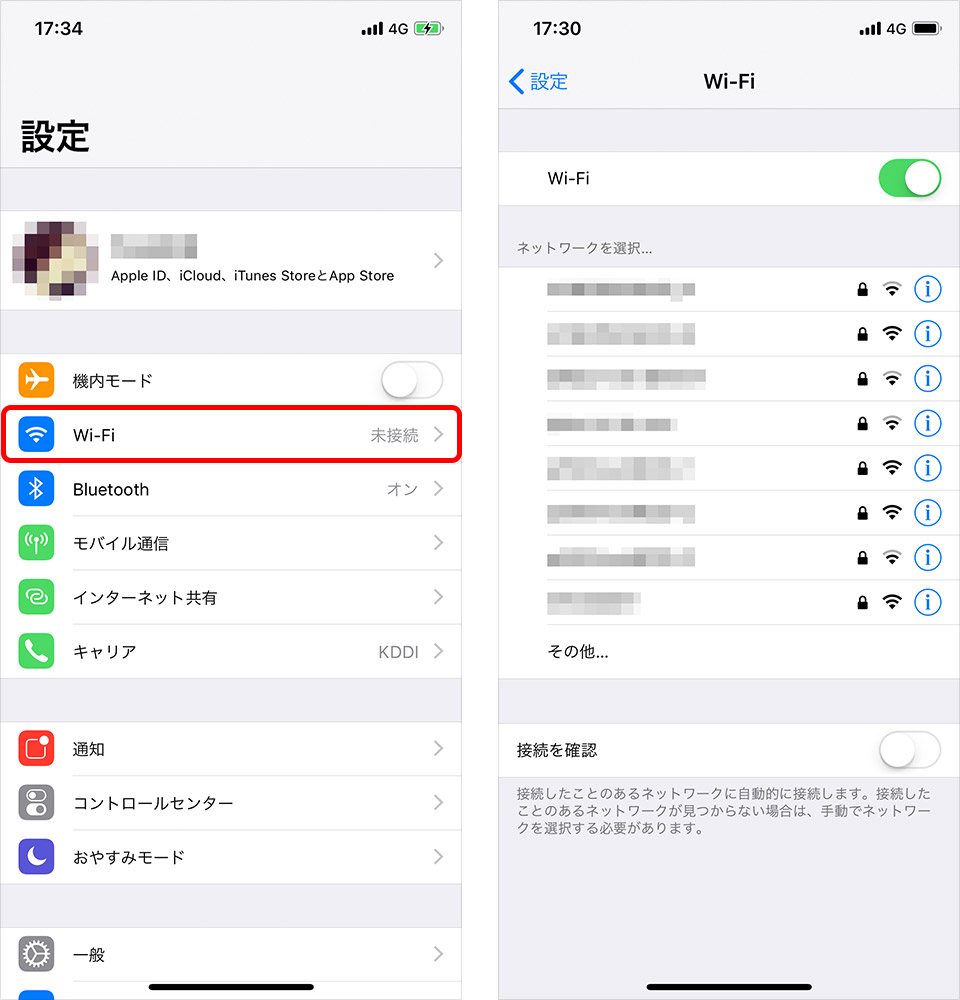
固定Wi-Fiがない屋外で自身の回線を貸し出すテザリングの場合、iPhoneであれば「設定」>「インターネット共有」を開き、「ほかの人の接続を許可」をオンにします。Androidの場合は「設定」>「ネットワークとインターネット」>「アクセスポイントとテザリング」から「Wi-Fiアクセスポイント」を有効化します。なお、相手にパスワードを教えたい場合のWi-Fiパスワード確認方法は、いずれのOSでもこの共有設定画面内に平文で明記されており、いつでもタップして任意のスムーズな文字列に変更することが可能です。
テザリング追加料金の真相とモバイルデータ通信ギガ消費の現実
外出先でスマホの電波をシェアするテザリングを利用する際、最も多くの人が不安を抱くのが「追加請求」と「契約パケットの枯渇」です。通信業界各社の規約改定やプラン刷新を経て、現在の国内通信市場における料金体系はどうなっているのでしょうか。
結論から言えば、現在の主要キャリア(NTTドコモ、au、ソフトバンク、楽天モバイル)および主要格安SIM各社において、テザリング利用そのものに対する月額追加料金は基本的に無料(0円)が主流となっています。かつて大手キャリアで存在した「月額550円のテザリングオプション料金」は順次撤廃され、事前申し込みすら不要で標準機能として使えるケースが大半です。ただし、一部の過去プランを契約し続けているユーザーや特定キャリアの旧規約では、依然としてオプション申込みが必須となっている事例があるため、マイページでの確認を怠ってはなりません。
一方で、警戒すべきはモバイルデータ通信ギガ消費の実態です。PCやタブレットをスマホに接続した場合、子機側のOSは「大容量のWi-Fi環境に繋がった」と認識します。その結果、バックグラウンドでのOS自動アップデート、クラウドストレージの大量同期、Webサイト上の高画質動画の自動再生が一斉に走り出します。YouTubeのフルHD動画を1時間閲覧しただけでも約1.5GB〜2GB、システムアップデートが重なれば一度に数GB〜十数GBの容量が一瞬で吹き飛びます。親機側が無制限プランでない場合、数時間の作業で一気に月間上限へ達し、厳しい通信制限に追い込まれるリスクがあります。
| 接続方式・項目 | 通信速度・実効値の傾向 | バッテリー・ギガ消費 | 編集部の見解・推奨ユースケース |
|---|---|---|---|
| Wi-Fiテザリング | 下り30〜150Mbps(高速・複数台可) | 電力消費が激しく、親機が発熱しやすい | 最も汎用的。大容量送受信やPCでの快適な作業向け |
| Bluetoothテザリング | 下り1〜3Mbps程度(低速) | 極めて省電力。親機の電池持ちが非常に良い | メール送受信やテキスト中心の閲覧、非常時の常時接続向け |
| USB有線テザリング | 下り50〜300Mbps(極めて高速・安定) | PC側からスマホへ給電しながら利用可能 | 電波干渉を受けず遅延も最小。オンライン会議に最適 |
| テザリング追加料金 | 大手4キャリア:基本0円(一部上限あり) | 無制限プランでも月間30GB〜50GB等の制限枠に注意 | 「無制限プランだからテザリングも無限」という思い込みは禁物 |
【実態検証】Wi-Fi共有が繋がらない理由とネットの反応・速度評判
ソーシャルメディアやネットの掲示板、Q&Aサイトを丹念に調査すると、「パスワード不要と聞いたのにポップアップが一向に出ない」「接続できた直後にブツブツ切れる」といった悲鳴のような書き込みが連日投稿されています。現場で起きているリアルな不満と、それに対する実効速度の評判を検証しました。
ネット上の口コミを分析すると、不満の焦点は主に以下の3点に集中しています。
「新幹線や地下鉄の車内でテザリングしたら、測定アプリでは40Mbps出ているのにWebサイトがタイムアウトを繰り返す」「友人のiPhoneにWi-Fiを分けようとしたが、5分間隣に置いても共有画面が出ず、結局手打ちした」「カフェでテザリングを繋ぎっぱなしにしていたら、スマホ本体がカイロのように熱くなり保護機能で通信が止まった」――こうしたテザリング速度評判とネットの反応からは、単なる通信スペックの数値と実環境における安定性の間に無視できない隔たりがあることが見て取れます。
検証の結果、Wi-Fi共有繋がらない理由の8割以上は、端末のハード故障ではなく設定条件のミスマッチによって引き起こされています。特に頻発している具体的な障害要因は次の通りです。
1つ目は、「Bluetooth設定の不備」です。iPhoneのパスワード共有や各種テザリング探索は、Wi-Fi電波だけでなくBluetooth通信をハンドシェイク(端末同士の認証合図)に利用しています。どちらか一方の端末でBluetoothがオフになっている、あるいはコントロールセンター上で一時停止状態になっているだけで、認証カードは永久に表示されません。
2つ目は、「Apple Account(Apple ID)の登録不整合」です。連絡先アプリに「相手の登録名」だけでなく、Apple Accountとして使用しているメールアドレスまたは電話番号が正確に保存されていない場合、システムは「見知らぬ第三者」と判定して共有ポップアップをブロックします。
3つ目は、「周波数帯(2.4GHz/5GHz)の干渉と制限」です。電波法により、屋外での5GHz帯利用には厳格な制限(W52/W53/W56などのチャネル規制)が存在します。スマホのテザリング機能が屋外利用を検知して自動的に2.4GHz帯へ切り替えた際、周囲の混雑した電波と干渉を起こして極端な速度低下や切断を招くケースが多発しています。設定内に「互換性を優先」(iPhone)や「2.4GHz帯の使用」(Android)というトグルが用意されているのはこのためです。
一般に知られていない盲点とネットの誤解|スマホWi-Fi共有安全性
「簡単に繋がる」という利便性の裏で、セキュリティに対する根拠のない過信や、逆に過剰な恐怖心による誤解も広がっています。スマホWi-Fi共有安全性を巡る神話を解き明かしていきます。
誤解1:「Wi-Fi共有を使うと、スマホ内の写真や個人情報が覗き見される?」
これは明らかな誤解です。Wi-Fiの認証情報を共有したり、テザリングで回線を貸し出したりしたとしても、それは単にネットワークへの出入口(ゲートウェイ)を一時的に共有しているに過ぎません。端末のファイル共有機能や特定の共有フォルダを意図的に解放していない限り、相手がこちらの写真フォルダ、LINEのトーク履歴、保存されたパスワードなどにアクセスすることは技術的に不可能です。
誤解2:「一度QRコードを見せたら、近隣から勝手にタダ乗りされ続ける?」
自宅の固定Wi-FiのQRコードを読み取らせた場合、相手の端末にはルーターの正規パスワードが記録されます。したがって、電波が届く範囲内であれば、次回以降も自動的に接続されます。これが信頼できる友人の端末であれば問題ありませんが、集合住宅の隣人や一時的な来訪者に安易に読み取らせた場合、長期にわたって無断利用されるリスクは残ります。これを防ぐためには、来客時にのみ「ゲストポート機能」(親ルーター側でメインネットワークと隔離された一時的な接続口)を発行して共有するのが情報セキュリティ上の鉄則です。
社会心理的な死角:「ギガの貸し借り」が生む人間関係の摩擦
現代の通信環境において見逃せないのが、人間関係における「デジタル境界線(心理的バウンダリー)」の崩壊です。「ちょっとギガ貸して」という気軽な頼み事に応じた結果、相手がInstagramのリールやTikTokなどのショート動画を高画質で再生し続け、親機のバッテリーを著しく摩耗させたり、契約通信量を枯渇させたりする事態が若年層を中心に多発しています。
電波やパケットは見えない資産です。「親切心で共有した側」が通信制限に陥り、月末に自腹で追加パケットを購入する羽目になるという歪な力関係は、親しい間柄であっても無用な不満やトラブルを生む温床となります。通信をシェアする際は、「仕事のメール送信が終わるまでの10分間だけ」「動画視聴は控えてもらう」といった事前の境界設定が、人間関係を健全に保つ上でも極めて重要な防衛策となります。
【プロの結論】スマホのWi-Fi共有を活用すべき人・慎重になるべき人の判断基準
スマホのWi-Fi共有機能は強力なツールである一方、環境や契約内容によって最適な運用方法は異なります。利用者の状況に応じた明確な選別基準を提示します。
積極的に活用すべき人・状況
- 大容量・無制限のモバイル回線を契約している人:テザリング上限枠が潤沢にある場合、外出先でモバイルルーターを別途持ち歩くコストと手間を削減できます。
- 外出先で急遽PC作業が必要になったビジネスパーソン:セキュリティが担保されていない野良のフリーWi-Fiに接続するよりも、自身のスマホから暗号化されたテザリング(WPA3/WPA2)経由で通信する方が格段に安全です。
- 家族や親しい友人が緊急で連絡手段を失っている場面:QRコードや近接共有を使えば、パニック状態でも数秒でライフラインとなるネット環境を提供できます。
利用を慎重に控えるべき人・おすすめできない状況
- 月間数GB〜20GB未満の小容量プラン・格安SIMを契約している人:PC側の予期せぬバックグラウンド通信により、数十分で通信制限にかかるリスクが極めて高くなります。
- FPSなどのオンラインゲームや大容量ファイル転送を行う人:テザリングの電波はPING値(応答速度)が不安定になりやすく、有線LANや光回線のような超低遅延・大帯域を必要とする用途には不向きです。
- スマホのバッテリー劣化を極力避けたい人:テザリング中のWi-Fi発信は発熱を伴い、端末のリチウムイオン電池へ継続的な熱負荷を与えます。日常的な据え置き回線代わりとして常時運用することは推奨できません。
【スマホ ワイファイ 共有】に関するよくある質問(FAQ)
Q1:iPhoneからAndroidへ、パスワードを入力させずにWi-Fiを共有できますか?
A1:iPhoneの「パスワード共有」ポップアップ機能はApple製品同士(iOS/iPadOS/macOS)に限定されているため、Androidに対して直接ポップアップを飛ばすことはできません。しかし、自宅Wi-FiであればiOSのショートカット機能等でWi-Fi接続用QRコードを作成してAndroidに読み取らせるか、iPhoneでテザリングを開始してその接続パスワードを直接入力してもらうことで簡単に接続が可能です。
Q2:BluetoothテザリングはWi-Fiテザリングと何が違うのですか?
A2:最大の違いは「通信速度」と「消費電力」です。Bluetoothテザリングは通信速度が下り1〜3Mbps程度と低速で動画視聴などには向きませんが、バッテリー消費が非常に少なく、親機・子機ともに発熱を大幅に抑えられます。移動中にノートPCでテキストメールの送受信やSlackのやり取りを長時間行うような用途に最適です。
Q3:外出先のフリーWi-Fiを自分のスマホで受信し、それをテザリングでPCに中継できますか?
A3:Android端末の多くの最新機種では「Wi-Fi共有(Wi-Fiブリッジ機能)」に対応しており、スマホが掴んでいるフリーWi-Fiの電波をそのままWi-Fiテザリングで別の端末に中継できます。一方、iPhoneの場合はテザリングをオンにするとWi-Fi子機としての接続が切れ、強制的にモバイルデータ通信(4G/5G)のシェアに切り替わる仕様となっているため、固定Wi-Fiの中継機として使うことはできません。
Q4:共有相手が接続を解除したかどうかを確認する方法はありますか?
A4:iPhoneでは、テザリング接続中に画面上部のステータスバー(時刻表示部分)が緑色に点灯するか、Dynamic Islandに接続アイコンが表示され、現在何台が接続しているかが示されます。Androidでも通知バーに「〇台のデバイスが接続中」と明記されます。相手が利用を終えたら、無駄なバッテリー消費や意図しない通信を防ぐため、速やかに共有設定をオフにしておくのが賢明です。
まとめ:今後の動向と失敗しないための判断基準
スマートフォンのWi-Fi共有機能は、複雑な暗号キーの呪縛から私たちを解放し、必要なときに必要な場所でデジタル環境を分かち合う極めてスマートな進化を遂げました。iPhoneの近接ワンタップ共有やAndroidのQRコード共有は、一度その手軽さを体験すれば元の手入力には戻れない利便性を備えています。
しかしその快適さの裏には、契約ギガの急激な枯渇リスク、端末の発熱とバッテリーへの負荷、そして見えないパケットのやり取りが引き起こす人間関係のストレスといった現実的な課題も横たわっています。「何のために、どの回線を、誰とシェアしているのか」という客観的な把握を怠らず、必要以上の接続を放置しない姿勢こそが、2026年のデジタルライフを快適かつ安全に維持するための決定的な防壁となります。 (出典: スマホ ワイファイ 共有(Yahoo!ニュース))
Webメディアの編集およびコンテンツ作成に従事。正確で質の高い情報発信を心掛けています。