Windowsアナログ時計の復活法!消えた真相とおすすめソフト比較
PC作業の合間に画面の片隅へ視線を走らせた瞬間、「直感的に残り時間を把握したい」と感じる場面は少なくありません。Windows VistaやWindows 7の時代、多くのユーザーのデスクトップに鎮座していた標準のアナログ時計。しかし、OSのアップデートを重ねる中でその姿は消え去り、現在のWindows 11やWindows 10ではタスクバー右隅に控えめなデジタル数字が並ぶのみとなりました。
かつて当たり前のように存在したあのアナログ時計は、なぜ忽然と姿を消してしまったのでしょうか。本稿では、標準機能から廃止されたセキュリティ上の裏事情を振り返るとともに、2026年現在のデスクトップ環境で安全・軽快に針の動きを蘇らせる実践的な手法とカスタマイズ術を徹底解説します。
📌 【この記事の重要ポイントまとめ】
- 要点1:Windows標準のアナログ時計(デスクトップガジェット)は、深刻な脆弱性を理由にMicrosoftが公式に廃止を決定した。
- 要点2:2026年現在はMicrosoft Storeの審査済みアプリや、実績あるフリーソフト(ClockX、Rainmeterなど)により、安全かつ高度な常駐が可能。
- 要点3:秒針表示や透明化、クリック透過を適切に設定することで、作業スペースを圧迫せず「直感的な時間知覚」というアナログ本来の強みを享受できる。
【真相解明】Windows標準のアナログ時計が廃止された理由と技術的背景
かつてWindows Vistaで鳴り物入りで導入され、Windows 7でもデスクトップの象徴として親しまれた「Windows サイドバー/デスクトップガジェット」。その花形といえば、文字盤の上を滑らかに時針・分針・秒針が動くアナログ時計でした。しかし、この親しみ深い機能はWindows 8のリリースと同時に完全に息の根を止められることになります。
廃止の引き金となったのは、UIの刷新といった単なるデザイン上の都合ではありません。Microsoftが公式セキュリティ情報(セキュリティアドバイザリ2719662)で明かした通り、ガジェットの実行基盤に潜む深刻な脆弱性が原因でした。当時のガジェットはHTMLやJavaScript、VBScriptをローカルの特権に近い権限で実行する仕組みを採用しており、悪意ある第三者が細工したガジェットを読み込ませることで、遠隔から任意のコードを実行(リモートコード実行)できる危険性が判明したのです。
OSの根幹を揺るがすセキュリティリスクに対し、開発元が下した決断は「機能自体の全面廃止」でした。さらにWindows 8以降、タイルの並ぶモダンUIや、タスクバーへの情報集約が進んだことも重なり、公式なデスクトップガジェット復活への道は完全に断たれました。現在でもネット上には「ガジェット復活パック」といった非公式インストーラーが散見されますが、レガシーなスクリプト基盤をそのまま流用するリスクを抱えているため、セキュリティを重視する現代の環境では推奨されません。
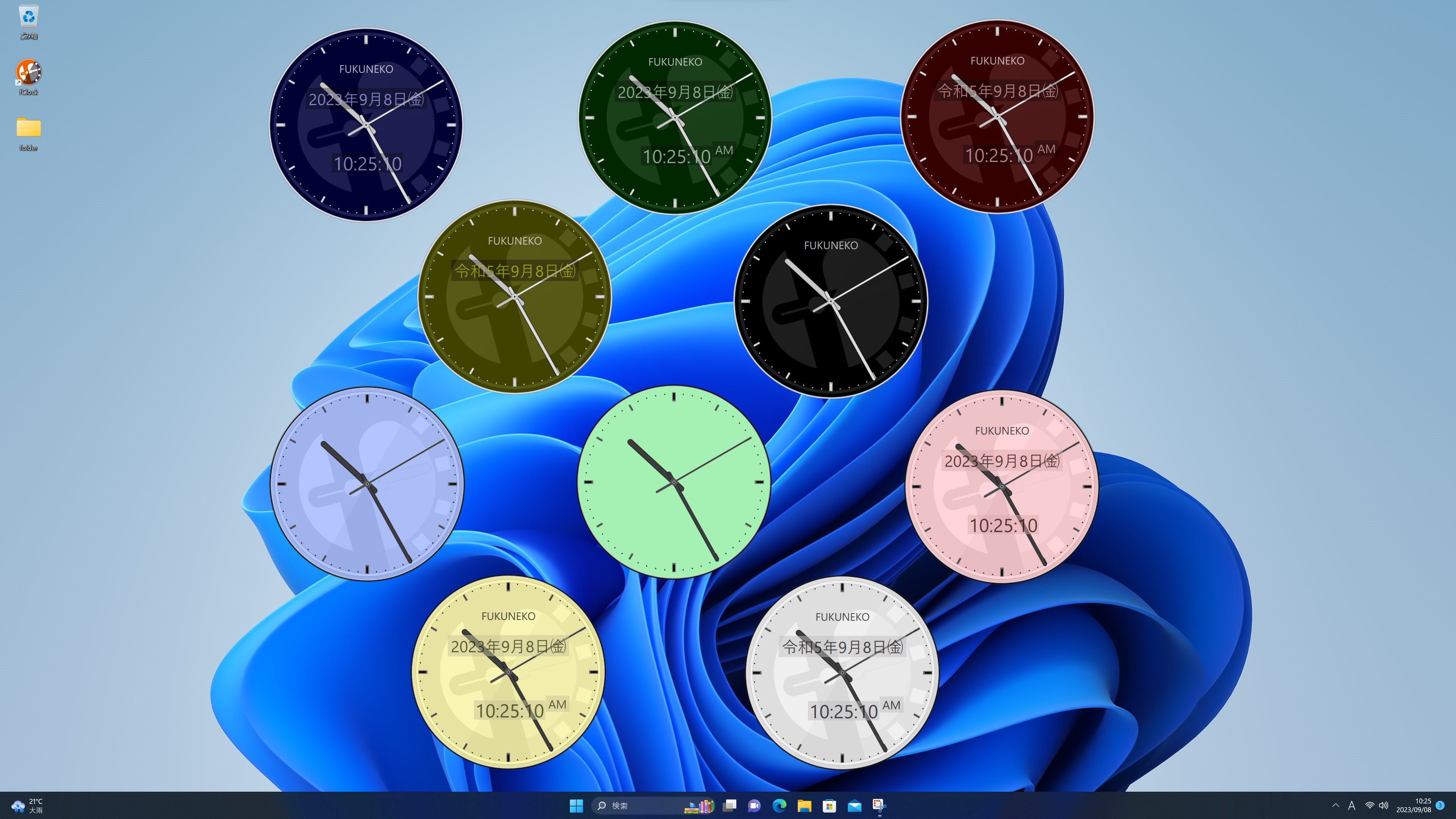
【2026年最新比較】デスクトップ時計おすすめフリーソフト&アプリ徹底検証
標準機能としてのアナログ時計は姿を消したものの、デスクトップ上に時計を常駐させたいという需要は根強く残っています。現在、Windows 10やWindows 11環境で利用可能な主要選択肢を、メモリ消費量や安全性、カスタマイズ性を軸に比較検証しました。
| 項目 | 詳細・数値データ | 一般的な基準・相場 | 編集部の見解・評価 |
|---|---|---|---|
| ClockX | メモリ消費:約3〜8MB 対応OS:Win10 / Win11 価格:完全無料 | 常駐アプリの標準(10〜30MB)を大幅に下回る超軽量設計 | 長年愛される名作。透明化・クリック透過・最前面表示など必要な機能が完璧に揃う鉄板ソフト。 |
| Rainmeter | メモリ消費:約15〜40MB 対応OS:Win10 / Win11 価格:完全無料(OSS) | スキンの描画負荷により若干のCPU・メモリリソースを消費 | デザイン性至上主義ならこれ一択。有志が配布する数千種類の美麗スキンから好みの文字盤を選択可能。 |
| Microsoft Storeアプリ (Round Clock等) | メモリ消費:約20〜50MB サンドボックス実行 価格:無料(一部課金あり) | UWP/WinUI設計によりOS標準に近い安定性を維持 | 企業の制限付きPCでも導入しやすい安全性が強み。設定の自由度は独立系フリーソフトに一歩譲る。 |
| タスクバー標準機能 (秒表示有効化) | 追加メモリ:0MB (OS標準機能) 表示形式:デジタルのみ | 追加の外部プロセスを一切立ち上げない標準機能 | アナログ時計ではないが、外部ソフトを導入できない環境における時間管理の次善策として有効。 |
【導入手順】秒針表示と透明化で作業を邪魔しないカスタマイズ実践ガイド
アナログ時計をデスクトップに配置する際、最も多い不満が「ブラウザやエクセルを開いたときに時計が隠れてしまう」、あるいは逆に「常時最前面に置くと作業スペースの邪魔になる」というジレンマです。この問題を解消するのが、長年の実績を誇るフリーソフトClockXを活用した「半透明化」と「クリック透過」の組み合わせです。
公式配布元などからインストーラーを入手して起動したら、まずは時計本体を右クリックして「オプション」を開きます。設定の勘所は以下の3点に集約されます。
第1に、外観の調整です。「外観」タブから好みのスキンを選択しますが、業務用途であれば目盛りが明瞭で秒針の視認性が高いシンプルな盤面が適しています。あわせて「秒針を表示」にチェックを入れることで、時針・分針だけでなく1秒ごとの推移を滑らかに追跡できるようになります。
第2に、配置と透過度の設定です。「一般」タブ内の「常に最前面に表示」にチェックを入れつつ、透明度を「40%〜60%」程度に調整します。これにより、背後にある文書やWebサイトのテキストを遮ることなく、時計の存在を認識できるようになります。
第3に、最も重要なのが「クリック透過(Click through)」の有効化です。この機能をオンにすると、時計の上にマウスカーソルを重ねてクリックした際、クリック操作がそのまま背後のウィンドウへと透過します。デスクトップ上の時計をどかすことなく背後のボタンを押したりテキストを選択したりできるため、作業効率を落とす心配がありません。なお、再設定を行いたい場合はタスクトレイのアイコンから設定画面を呼び出します。
一方、外部ツールを使わずWindows 11のタスクバー上で1秒単位の進捗を確認したい場合は、OS標準の秒表示機能を活用しましょう。「設定」>「時刻と言語」>「日付と時刻」を開き、「システムトレイに時刻と秒を表示する」にチェックを入れるだけで、デジタル表記の末尾に秒数がカウントアップされます。
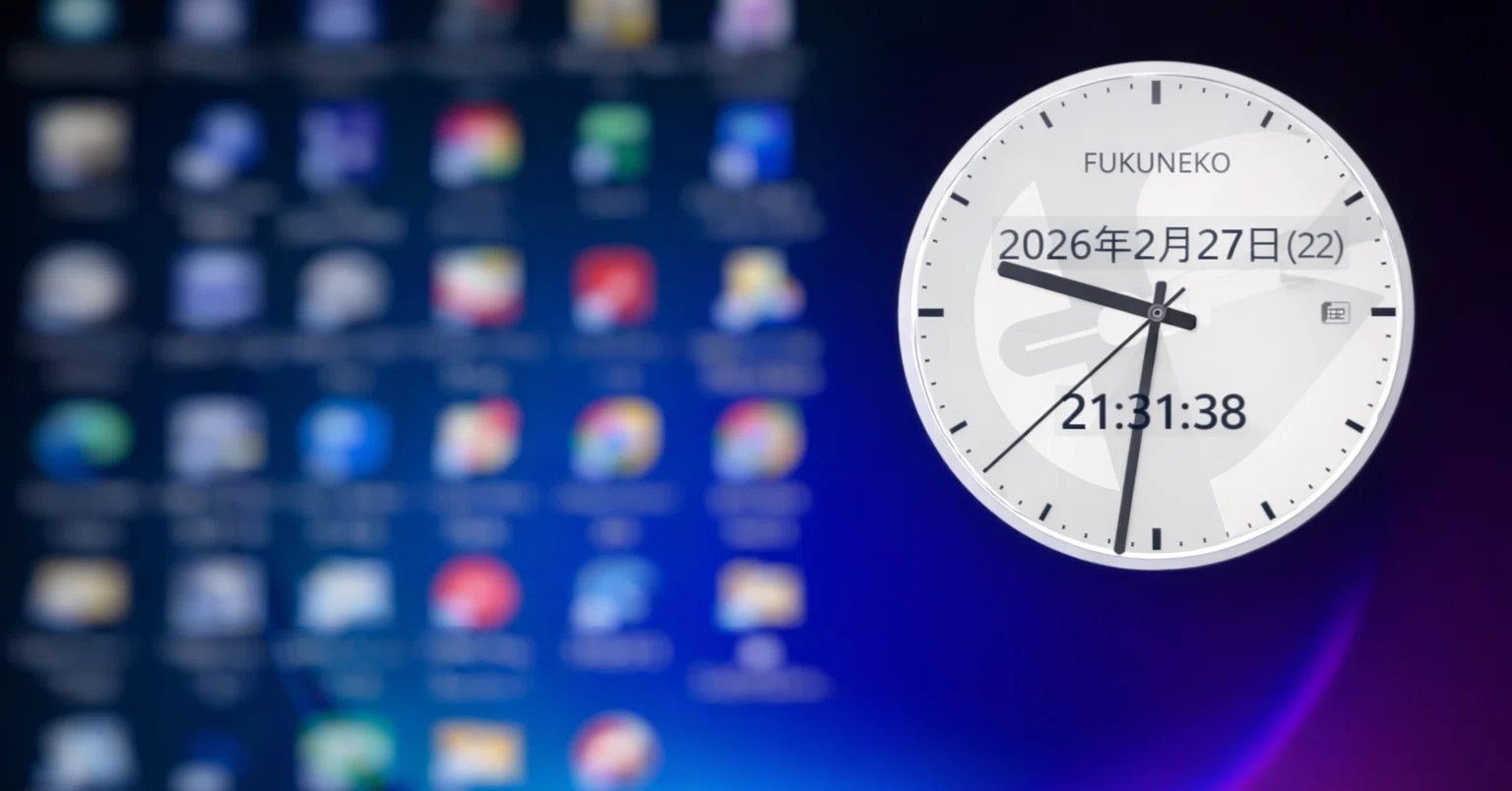
【実態検証】利用者の生の声と現場目線で見えたリアル
なぜデジタル表示が当たり前となった現代において、多くのビジネスパーソンやクリエイターがアナログ時計に回帰しているのでしょうか。IT企業の最前線でプロジェクト管理や開発に携わるエンジニアコミュニティや、SNS上の声を拾い上げると、単なるノスタルジーにとどまらない極めて実用的な動機が浮かび上がってきます。
大手Webサービス企業でリードエンジニアを務める30代男性は、自らの作業環境について次のように語っています。
「デジタル時計で『16:42』と表示されていても、次のミーティングである17時まであと何分あるのかを一瞬頭の中で引き算しなければならない。しかし、デスクトップの隅にアナログ時計があれば、針の角度と残りの扇形の面積を見るだけで『あとこれくらいか』と脳のワーキングメモリを使わずに直感できる。この差は1日何十回と時計を見る中でボディブローのように効いてくる」
また、知恵袋や掲示板などのリアルな相談内容を分析すると、「締め切り直前の集中時、デジタルの数字が変わる瞬間のチカチカした動きが周辺視野に入ると集中が途切れる」「アナログの滑らかな運針の方が精神的に焦らされない」といったメンタルヘルスや集中力維持に関する意見が多数見られます。
一方で、導入後のリアルな課題として挙げられるのが「マルチモニター環境における配置トラブル」です。Windowsの大型アップデート後に時計ソフトの常駐位置がプライマリモニターの中央にリセットされてしまったり、全画面でゲームや動画編集ソフトを起動した際に時計の枠線が一瞬チラつくといった現象が報告されています。これらはソフトの「位置を固定する」オプションを併用することでほぼ回避できますが、完全なネイティブ機能ではないがゆえの些細な挙動には理解が必要です。
一般に知られていない盲点とネットの誤解
Windowsのアナログ時計に関して、インターネット上には時代遅れの情報や危険な誤解が幾重にも存在しています。安全かつ快適な環境を維持するために、知っておくべき2大盲点を整理します。
1つ目の誤解は、「古いWindows Vista/7のガジェット復活ソフトを使えば昔のまま快適になる」という危険な認識です。検索上位には今なお「8GadgetPack」などのツールを推奨する記事が存在します。確かにこれらは見た目の懐かしさを完璧に再現してくれますが、内部的には前述したレガシーなスクリプトエンジンに依存しています。2026年現在の高度化したサイバー攻撃環境において、あえて過去の脆弱性の温床となり得るコンポーネントを最新のWindows 11に組み込む行為は、セキュリティの観点から大きなリスクを背負い込むことと同義です。
2つ目の誤解は、「タスクバーやデスクトップ時計の秒針表示を有効にするとバッテリーやCPUが激しく消費される」という極端な言説です。確かにMicrosoft自身が過去に「タスクバーの秒表示はデバイスの消費電力を増加させる」とアナウンスした経緯があります。しかし、近年のマルチコアプロセッサ環境において、軽量な描画処理が占めるCPU使用率は概ね0.1%〜0.4%未満に過ぎません。AC電源に接続されたデスクトップPCや据え置きのノートPCであれば、パフォーマンスへの体感影響は事実上皆無と言って差し支えありません。極限の省電力を求めるモバイル環境でなければ、過度に警戒する必要はないのが現場の実態です。
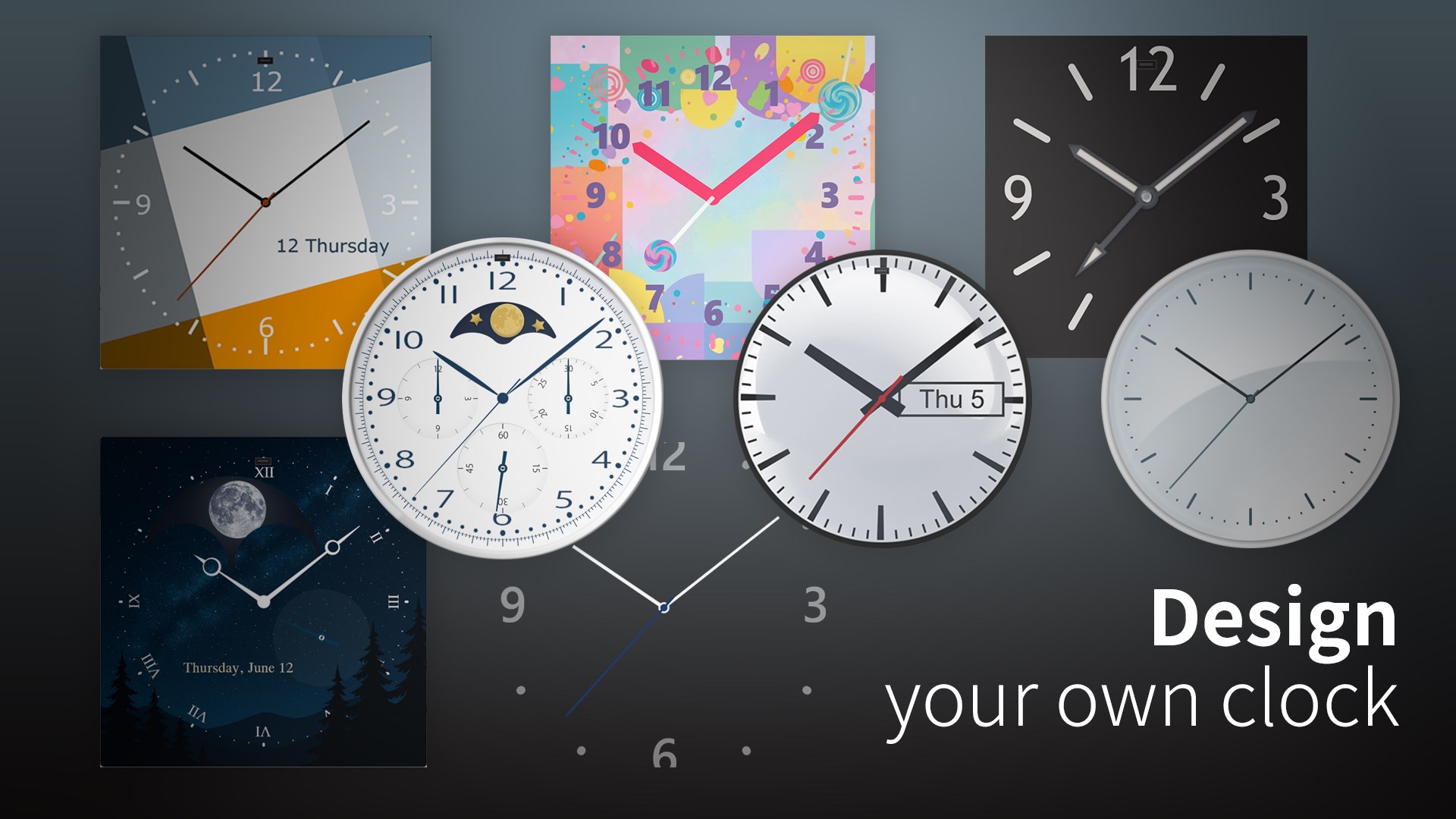
【プロの結論】認知心理学の視点から選ぶ最適な時間管理と導入基準
認知心理学およびヒューマンマシンインターフェース(HMI)の研究において、人間の脳は「数字の記号」を論理的・逐次的に処理する左脳的な情報処理を行うのに対し、「針の傾きや面積」は視覚野で瞬時に並列処理できることが知られています。デジタル時計は「いま何時何分かという正確な点」を把握するのには適していますが、「過去から未来への時間の経過という量」を把握する作業においては、アナログ時計のインターフェースが圧倒的に優位です。
この特性を踏まえ、デスクトップへのアナログ時計導入を推奨できるユーザーと、慎重に判断すべきユーザーの境界線を明確に提示します。
【導入を強くおすすめできる人】
- 複数のタスクや締め切りに追われるデスクワーカー:「次の会議まであと20分」「この原稿をあと45分で書き上げる」といったタイムリミットを常に意識しながら作業を進める人にとって、角度で残り時間を把握できるアナログ時計はワーキングメモリを大幅に節約する強力な武器になります。
- ウルトラワイドやマルチモニターの使用者:画面の横幅が広がるほど、右下のタスクバーにある極小のデジタル時計に視線を動かす移動距離が長くなります。作業領域のすぐ脇に透過時計を配置することで、首や眼球の疲労を劇的に軽減できます。
【導入に慎重になるべき人】
- 1フレームの遅延も許されない競技系ゲーマー:常駐プロセスがバックグラウンドで描画リフレッシュを繰り返す構造上、ごくわずかでもフレームレートの低下やカクつきを嫌う用途では、外部時計ソフトの常駐は避けるのが賢明です。
- 厳格なセキュリティポリシーが敷かれた業務用端末の使用者:情シス部門の承認なしに野良アプリを導入することは規程違反につながります。この場合は、OS標準のタスクバー秒表示設定や、社内ストアで認可された純正アプリの利用に留めるべきです。
【ウインドウズ アナログ 時計】に関するよくある質問(FAQ)
Q1:Windows 11の標準機能だけで、デスクトップ画面上に大きなアナログ時計を置くことはできますか?
A1:残念ながら標準機能のみでは不可能です。Windows 11でデスクトップ上にアナログ時計を配置するには、Microsoft Storeで配信されている安全なアプリか、ClockXなどのサードパーティ製フリーソフトを導入する必要があります。
Q2:ClockXなどのフリーソフトを導入すると、PCの起動や動作が重くなりませんか?
A2:ClockXの消費メモリは数メガバイト程度、CPU使用率も平常時はほぼゼロに近い水準です。2020年以降に発売された一般的なスペックのPCであれば、動作が重くなる心配はまずありません。
Q3:全画面(フルスクリーン)で動画を観たりゲームをしたりする時、時計を自動で隠すことはできますか?
A3:多くのソフトで対応可能です。例えばClockXでは、設定メニューから「フルスクリーンアプリ起動時は非表示」や「最前面表示の解除」を指定することで、映画鑑賞やゲームプレイを邪魔することなく運用できます。
Q4:会社のPCで管理者権限がない場合、安全に時計を表示させる代替案はありますか?
A4:管理者権限がなくインストーラーが起動できない場合、Windows 11標準のタスクバー秒表示を有効化するか、管理者権限不要で動作する「ポータブル版(ZIP解凍のみで動作する形式)」のツールを検討してください。ただし、持ち込みソフトの利用可否は必ず所属組織のIT管理規程を確認してください。
まとめ:2026年のPC環境に最適なアナログ時計で作業効率を高めよう
かつてセキュリティの壁に阻まれて姿を消したWindows標準のアナログ時計。しかし、その根底にあった「残り時間を直感的に視覚化したい」という人間の根源的なニーズは、どれほどOSが進化した現代であっても色褪せることはありません。
過去の古いガジェットツールに頼るリスクを避け、現代の安全基準を満たした軽量ソフトや審査済みアプリを選べば、透過設定やクリック透過を組み合わせた理想的な作業環境が手に入ります。自身の業務スタイルやPC環境に合わせて最適なツールを導入し、ストレスフリーで快適なタイムマネジメントを手に入れてみてください。 (出典: ウインドウズ アナログ 時計(Yahoo!ニュース))
情報を整理して届けることが得意なWebディレクター。ユーザー視点に立った記事作成を目指しています。