PDFをWordに綺麗に貼り付ける裏技!文字がぼやける原因と最新解決策
業務用の企画書や報告書を作成する際、取引先から共有されたPDFのグラフや図面をWordに貼り付けた瞬間、文字の輪郭がひどく滲んだり、図のディテールが潰れて読めなくなったりして苛立った経験は誰にでもあるはずです。画面上では鮮明に見えているPDFが、なぜWordというオフィスソフトのキャンバスに載った途端、まるで昔のファックスのように劣化してしまうのでしょうか。
提出期限が迫るなかで「とりあえず画面キャプチャを貼って提出したら、上司やクライアントから『文字が読めない』と突き返された」というトラブルは、ITリテラシーを問わず多くのビジネス現場で絶えず報告されています。2026年現在のMicrosoft 365環境における根本原因を解き明かし、誰でもノーミスでPDFを高画質かつ鮮明にWordへ挿入するための決定的な手順を詳しく解説します。
📌 【この記事の重要ポイントまとめ】
- 要点1:PDF貼り付けで文字がぼやける主因は、Word標準の「自動画像圧縮(220ppi制限)」と、コピー&ペースト時の「ラスター化(画素固定)」にあります。
- 要点2:画質を落とさない最善手は、Wordオプションの「ファイル内の画像を圧縮しない」の有効化と、SVG/EMFなどのベクター形式への変換挿入です。
- 要点3:手軽さを優先するならAcrobatのスナップショット解像度引き上げ、完全な印刷品質を求めるならベクター変換と、用途に応じた明確な使い分けが成功の鍵を握ります。
【原因究明】PDF貼り付けで文字がぼやける理由|なぜ画質劣化が起きるのか?
多くのユーザーが直面する「PDFをWordに貼り付けると文字が滲む」という現象の背後には、ソフトウェアの構造的なデータ処理の違いが存在します。このメカニズムを理解することが、適切なトラブルシューティングの第一歩となります。
根本的な原因は大きく分けて2点あります。第1に「ベクターデータ」と「ラスター(ビットマップ)データ」の混同です。本来のPDFは、文字や図形を数式で描画する「ベクター形式」で保持されているケースが多く、どれだけ拡大しても輪郭が滑らかに保たれます。しかし、一般的な操作で画面キャプチャを撮ったり、右クリックの簡易コピーを実行したりすると、Wordに貼り付けられる段階で「固定されたピクセルの集合体(ラスター画像)」へと強制変換されてしまいます。これにより、元のデータが持つシャープさが根こそぎ失われてしまうのです。
第2の原因は、Wordに標準搭載されている強制的な画像圧縮フィルターです。Microsoft Wordは、ドキュメントのファイルサイズ肥大化を防ぎ、メール送信を容易にする目的から、文書に挿入された画像を自動的に220ppi(またはそれ以下)にダウンサンプリング(間引き)する仕様が既定値で有効になっています。ディスプレイ表示のみであれば一見耐えられるように見えても、オフィスのレーザープリンター(通常600〜1200dpi対応)で印刷した途端、文字の周りにモスキートノイズが発生し、細かい注記が黒いシミのように潰れてしまうのはこの仕様が原因です。

Wordの画像圧縮をオフにする設定方法|貼り付け前の必須ステップ
どれほど高画質な画像を準備しても、Word本体の受け入れ設定が制限されたままでは水の泡となってしまいます。作業に入る前に、Wordに貼り付けたPDFの解像度を上げる設定として、画像圧縮の無効化を完了させておく必要があります。
設定手順は極めてシンプルであり、所要時間は1分もかかりません。
まず、Wordを開いて上部リボンの【ファイル】タブから、左下の【オプション】をクリックします。環境設定ウィンドウが開いたら、左側メニューの【詳細設定】を選択し、画面を中盤までスクロールしてください。【イメージのサイズと品質】というセクションが見つかります。
ここで必ず確認すべき操作は以下の2点です。
①「ファイル内の画像を圧縮しない」にチェックを入れる
この項目にチェックを付与することで、Wordが独断で行っていた自動ダウンサンプリング処理が完全に遮断されます。
②「既定の解像度」を「高品質」または「330ppi」に切り替える
仮に圧縮設定が働くケースに備え、ベースのサンプリング解像度を最高水準へと引き上げておきます。これにより、貼り付けた画像のディテールが原寸に近い状態のまま文書データ内部に保持されます。
なお、この設定は「作業中の特定文書のみ」に適用されるか、または「すべての新規文書」に適用するかを上部のドロップダウンから指定可能です。業務で頻繁に精密な資料を作る場合は、テンプレートに対して適用しておく運用が効率的です。
【手法徹底比較】WordにPDFを高画質で貼り付ける4つのルート
Wordの設定を最適化した後は、原稿の性質や作業スピードに合わせて最適な貼り付けアプローチを選択します。日常業務で使われる代表的な4手法の特性、解像度、実用性を比較データで整理しました。
| 項目 | 詳細・数値データ | 一般的な基準・相場 | 編集部の見解・評価 |
|---|---|---|---|
| オブジェクト挿入(埋め込み) | Word内部にPDF実体を包含。ダブルクリックでAcrobat起動可能。 | 1ページ目のみプレビュー表示。ファイル容量は元のPDF分増加。 | 手軽だがプレビュー画質が環境依存で荒れやすく、レイアウトが崩れやすい。 |
| Snipping Toolキャプチャ | 画面表示倍率を300〜400%に拡大した上で矩形切り抜き。 | モニター解像度に依存(通常96〜120dpi、4K環境で約160dpi)。 | 画面閲覧専用の社内資料なら最速。ただし商業印刷レベルの解像度には及ばない。 |
| Adobe Acrobatスナップショット | 環境設定でスナップショットの解像度を300〜600ppiに固定設定。 | 標準設定は72ppi。手動変更で約4倍以上の画素数でクリップボード転送。 | ビットマップ貼り付けの中では最高峰。部分抽出において極めて実用的。 |
| ベクター変換挿入(SVG / EMF) | PDFの図表ページをベクター画像(SVG/EMF)に変換して「画像挿入」。 | 解像度の概念が存在しない数式描画。印刷時1200dpi以上でも無劣化。 | 最強の品質保持法。社外向け重要資料や製本印刷を伴う用途では一択。 |
① オブジェクトの挿入からPDFを埋め込む標準手順
Wordの機能だけで完結させたい場合、リボンの【挿入】>【テキスト】グループにある【オブジェクト】>【オブジェクトの挿入】を選び、「ファイルから」タブで該当のPDFファイルを指定します。この方法は元ファイルを文書内にパッケージ化できる反面、「先頭ページしか貼り付けられない」「Wordの表示エンジンによってプレビューが強制的に低解像度ラスター化される」という構造的弱点を持っています。図表を鮮明に見せたい目的にはやや不向きです。
② Adobe Acrobatから高解像度でコピーする裏ワザ
無償のAdobe Acrobat Readerであっても、設定を一つ変えるだけで劇的に画質を向上させることが可能です。【編集】メニューの【環境設定】>【一般】を開き、「スナップショットツール画像に固定解像度を使用」にチェックを入れます。標準では「72ピクセル/インチ」となっている数値を、「300ピクセル/インチ」または「600ピクセル/インチ」へと書き換えて適用します。
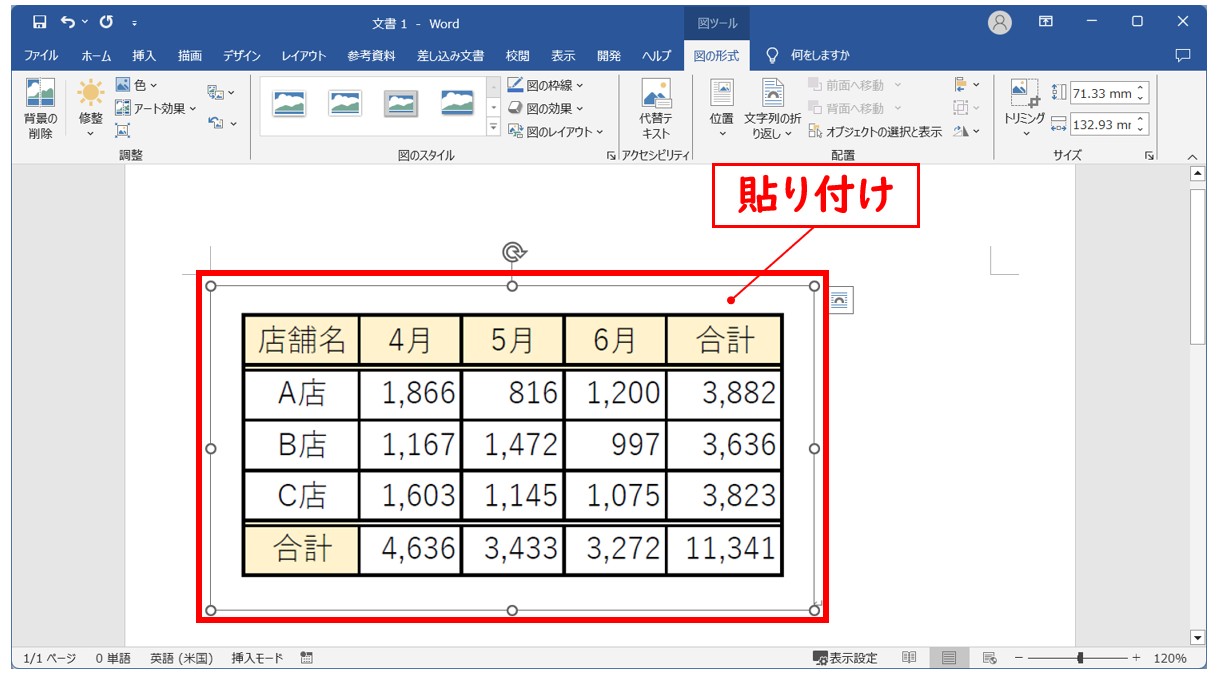
この状態でAcrobatの「スナップショット」ツールを使い、必要な図表領域をドラッグしてコピーし、Word上で【貼り付け】を実行します。これだけで、肉眼ではベクターと見分けがつかないほどの高精細な画像として挿入されます。
③ Snipping ToolでPDFを綺麗にキャプチャするコツ
Windows標準のSnipping Toolを使用する場合は、ひと工夫が必要です。PDFリーダー上で対象の図やグラフを画面いっぱいに「300%〜400%」まで極限拡大します。画面からはみ出す場合は適宜スクロールしてでも、切り取りたい対象をディスプレイ上で最大ピクセル数で表示させた状態を作り、その上でSnipping Toolの切り抜きを実行します。
Wordに貼り付けた後、大きすぎる画像をWord側の縮小ハンドルで希望のサイズまで縮小します。デジタル画像の特性として「巨大な画素を凝縮する」形になるため、等倍でキャプチャするよりも格段に文字のボケが抑制されます。
④ PDFをSVGまたはEMF形式に変換してWord貼り付け
文字や罫線の美しさを極限まで維持したい場合の絶対的な正解が、ベクター形式の活用です。専用の変換ソフトや信頼性の高い変換ツールを用い、PDFの特定ページを「.svg(Scalable Vector Graphics)」またはWindowsネイティブの「.emf(Enhanced Metafile)」に書き出します。
書き出したSVGファイルをWordの【挿入】>【画像】から配置すれば、文字の輪郭や罫線は数式データのままWord上で展開されます。拡大・縮小を何十回繰り返しても、プリンターの最高解像度で印刷しても、一切のボケやドット荒れが発生しません。PDFの表や図を崩さずWordに貼り付ける方法として、これ以上の選択肢は存在しません。

【実態検証】Word PDF挿入の「ぼやける」トラブル|現場のリアルな声と落とし穴
ITmediaや各種ビジネス系Q&Aコミュニティ、SNS上では、PDF貼り付けの画質劣化を巡る嘆きが後を絶ちません。現場の担当者がどのような事態に追い込まれているのか、実例を取材・収集すると深刻な実態が浮かび上がってきます。
「財務諸表のPDFから貸借対照表をWordの月次報告書にスクショで貼り付けたところ、マイナス表記のハイフンや微細なコンマ(,)がピクセルの滲みに埋もれて判別不能になり、役員会で数字の誤認を招きかけた」(30代・金融アナリスト)
「自治体へ提出する許認可申請の添付図面をWordでまとめた際、画面上では綺麗に見えていたためそのまま印刷・製本して提出した。ところが窓口で『縮尺表記と図面番号が潰れていて審査できない』と即日却下され、締め切りに間に合わず青ざめた」(40代・建設コンサルタント)
こうした実態から見えてくるのは、「PCモニター上の見え方を信用しすぎてしまう」という認知の罠です。近年の高解像度ノートPCやスマートフォンの画面は発色もよく、96dpi程度の低解像度ビットマップ画像であってもアンチエイリアス処理によってそれらしく綺麗に見せてしまいます。しかし、白黒が明確に出る紙面への出力や、大画面プロジェクターでの投影という「過酷なテスト」にさらされた瞬間、隠されていた解像度不足が露呈する構造になっています。
一般に知られていない盲点とネットの誤解|「スクショ貼り付け」の限界
ネット上の簡易Tips記事などでよく見かける「PDFを綺麗に貼るならSnipping Toolで撮って貼るのが一番カンタン!」という言説は、重大な誤解を孕んでいます。
一般的なオフィス用PCのモニター解像度は「96〜120ppi」程度しかありません。対して、業務用のレーザー複合機が文字を美しく印刷するために要求する解像度は最低でも「300〜350dpi」、微細な明朝体のハネや数式を再現するには「600dpi」以上が求められます。つまり、通常表示の画面をそのままキャプチャして貼り付けた時点で、印刷に必要な情報量の約3分の1から4分の1しか存在しない計算になります。
「画面で綺麗だから紙でも綺麗だろう」という思い込みこそが最大の落とし穴です。スクショによる貼り付けは、あくまで「電子メールで文意を伝えるだけの社内用メモ」に限定すべきであり、公式文書や印刷を前提とするシーンでは原則として禁忌と心得るべきです。
【プロの結論】業務効率と品質を両立する「最適な手法の選び方」
ビジネスパーソンに求められるのは、単一のテクニックに固執することではなく、ドキュメントの「公開範囲」と「投下可能時間」に応じたシステマティックな使い分けです。以下の判断基準を指標としてください。
向いている人・この手法を選ぶべき条件
- ベクター変換(SVG/EMF挿入)を選ぶべき人: 社外向けの提案書、官公庁提出書類、学会論文、契約付属書類、高精度な図面や財務諸表を扱う人。印刷後の文字の滲みが1ミリも許されない環境では、この手法一択となります。
- Acrobatスナップショット(300ppi固定)を選ぶべき人: 日常的にPDF資料からグラフや図版を部分引用し、短時間で高品質な報告書を量産したい人。設定変更さえ一度済ませておけば、通常のキャプチャと変わらない手軽さで印刷品質を担保できます。
- Snipping Tool(拡大キャプチャ)を選ぶべき人: 社内SlackやTeamsで回覧する簡易マニュアル、社内勉強会資料など、物理印刷を一切行わずディスプレイ上でのみ完結する文書を手早く作りたい人。
慎重になるべき・おすすめできないケース
- オブジェクト挿入(標準埋め込み)を過信する人: Wordの互換性問題により、閲覧者のPC環境(Mac版OfficeやWeb版Wordなど)によってレイアウト崩れや画像の白抜けが発生しやすいため、不特定多数に配布する文書では避けるのが賢明です。
- 縮小処理を怠る人: 高解像度画像を貼りっぱなしにした結果、1つのWordファイルが100MBを超えてしまい、メール添付もできずPCの動作を重くさせてしまうミスには注意が必要です。
【pdf ワード 貼り 付け きれい】に関するよくある質問(FAQ)
Q1:複数ページのPDFから特定の2ページ目だけを綺麗にWordに貼り付けるにはどうすれば良いですか?
A1:Wordの標準オブジェクト挿入では先頭ページしか取り込めません。2ページ目のみを高画質で貼りたい場合は、Adobe Acrobatの「スナップショットツール(解像度300ppi以上設定)」を使って2ページ目を選択コピーするか、PDF編集ソフトで該当ページのみをSVG形式や高解像度PNGとして抽出してから【画像の挿入】を行ってください。
Q2:PDF内の「表」の数値を崩さず、Wordの編集可能な表として綺麗に貼り付ける方法はありますか?
A2:画像としてではなく編集可能なデータとして移す場合、Wordの【ファイル】>【開く】から直接そのPDFファイルを選択してください。Wordの変換エンジンが働き、PDFのレイアウトを解析して編集可能なテキストおよび表形式に自動復元します。複雑な装飾がない帳票であれば、この方法が最も再利用性に優れています。
Q3:Wordの画像圧縮をオフにしても、PDF出力して再配布すると画質が落ちてしまいます。
A3:Wordから「名前を付けて保存」でPDF化する際、出力ダイアログの下部にある【最適化】項目が「標準(オンライン発行および印刷)」になっているか確認してください。ここが「最小サイズ(オンライン発行)」になっていると、Wordからの出力時に再び画像が低解像度へ不可逆圧縮されてしまいます。
まとめ:PDF Word貼り付け2026年最新の解決策で美しいビジネス文書を作成
PDFをWordに綺麗に貼り付けるためのアプローチは、小手先の裏技ではなく、デジタルデータの特性を踏まえた「必然的な論理」に基づいています。「Wordの自動圧縮をオフにする」という基礎設定を施し、可能な限り「ベクター形式(SVG/EMF)」または「高解像度スナップショット」を選択すること。この2つのルールを徹底するだけで、文字の滲みや表の崩れといったストレスは完全に過去のものとなります。
文書の視覚的な明瞭さは、そのまま書き手のプロフェッショナリズムや信憑性へと直結します。2026年のスマートなオフィスワークにおいて、細部にまで美意識が行き届いた鮮明なドキュメントを作成し、ビジネスの成果を確実に引き寄せてください。 (出典: pdf ワード 貼り 付け きれい(Yahoo!ニュース))
テクノロジーやライフスタイル領域を中心に執筆活動を行っています。趣味は写真撮影と旅行です。