Outlookでログアウトできない?消えたボタンの真相と最新手順
「共有PCでOutlookを使ったあと、ログアウトボタンが見当たらず席を立てない」「スマホアプリでサインアウトしようとしたら『アカウントの削除』と表示されて青ざめた」――こうしたトラブルや困惑の声が、職場のITヘルプデスクやSNS上で後を絶ちません。日常生活で利用するWebサービスの感覚で画面内を探しても、終了するためのスイッチが一向に見当たらない設計に苛立ちを覚えた経験を持つ人は多いはずです。
実は、Outlookのアプリ版に「ログアウト」という名称のボタンが存在しない背景には、クラウド時代における認証アーキテクチャの根本的な変革が隠されています。本稿では、2026年現在の最新仕様に基づき、PC・スマートフォン・ブラウザそれぞれの正しいサインアウト手順と、利用者が最も恐れる「アカウント削除」の真相を客観的なデータとともに徹底解剖します。
📌 【この記事の重要ポイントまとめ】
- 要点1:アプリ版Outlookにログアウトボタンがない理由は、OSと結びついたトークン常時認証を採用しており「ログアウト」ではなく「アカウントの切断・削除」でローカル同期を解除する仕様だからです。
- 要点2:スマホやPCアプリの「アカウント削除」を実行しても、クラウド上のメールデータやMicrosoftアカウント自体が抹消されることは一切ありません。
- 要点3:ブラウザ版のWebメール、端末アプリ、紛失時の遠隔サインアウトなど、利用環境ごとの正しい手順を押さえることで情報漏洩リスクを完全に遮断できます。
画面を探しても見当たらない?Outlookログアウトボタンがない理由と設計思想
ブラウザで閲覧する一般的なWebサイトであれば、画面右上のユーザーアイコンをクリックすると「ログアウト」や「サインアウト」のリンクが用意されているのが通例です。しかし、WindowsやMacにインストールされたデスクトップ版クライアント、あるいはiOS・Android向けのOutlookアプリを開いても、どこにも「ログアウト」という文字は見当たりません。この仕様こそが、多くのユーザーが検索窓に「outlook ログアウト 方法」と打ち込む最大の原因となっています。
この不可解な設計の根底にあるのは、スタンドアロン型のメールソフトから「クラウド常時接続型プラットフォーム」への完全なシフトです。2026年現在、マイクロソフトが提供するMicrosoft 365エコシステムでは、OAuth 2.0やPRT(プライマリ更新トークン)を軸とした認証アーキテクチャが標準化されています。アプリを閉じるたびに認証を切断する旧来のセッション管理ではなく、端末のセキュア領域に認証トークンを保持し、プッシュ通知やバックグラウンド同期をシームレスに行う設計思想が貫かれています。
つまり、開発側の思想として「端末にインストールしたパーソナルアプリからは、日常的にログアウトして席を離れる」というユースケースそのものが想定されていません。アプリの接続を止める行為は、単なるセッションの切断ではなく「その端末とアカウントの紐付けを解除する設定変更」として位置づけられているため、メニューの表層にログアウトボタンが配置されていないのが真相です。
一般に知られていない盲点とネットの誤解|「アカウント削除」の恐怖を解剖する
スマホやPCのアプリ版Outlookで接続を解除しようと設定画面の奥深くへ進むと、必ずと言っていいほど「アカウントの削除」という物々しい赤文字のボタンに突き当たります。ここで多くのユーザーが「自分のメールアドレスそのものが消滅してしまうのではないか」「過去の大切な送受信ログがサーバーから全消去されるのではないか」と恐怖を感じ、操作を中断してしまいます。
しかし、これは極めて重大なUI上の誤解です。この場面で使われている「アカウント削除」という日本語は、正確には「この端末(クライアントアプリ)からアカウント設定とキャッシュデータを切り離す」という意味に過ぎません。
実際、マイクロソフト公式のサポート技術情報でも、アプリ内でのアカウント削除は「デバイス上のローカルデータへのアクセスを遮断する操作」と定義されています。Webサーバー上に蓄積されている送受信メール、予定表、連絡先、クラウドストレージ(OneDrive)内のファイルは何一つ消去されません。別のPCやWebブラウザから再ログインすれば、過去のデータは寸分違わず元の状態のまま復元されます。
【デバイス別】2026年最新Outlookサインアウト・完全手順ガイド
利用している環境が「ブラウザ」「PCアプリ」「スマートフォン」のいずれであるかによって、取るべき具体的なアクションはまったく異なります。それぞれの環境に応じた確実な手順を整理しました。
Web版Outlookサインアウト方法(共有PC・ブラウザ利用時)
オフィスの共有端末やネットカフェ、他人のPCのブラウザ(Edge、Chromeなど)でOutlook on the web(outlook.office.com や outlook.live.com)を利用した場合は、作業終了時に必ず明示的なサインアウトが必要です。
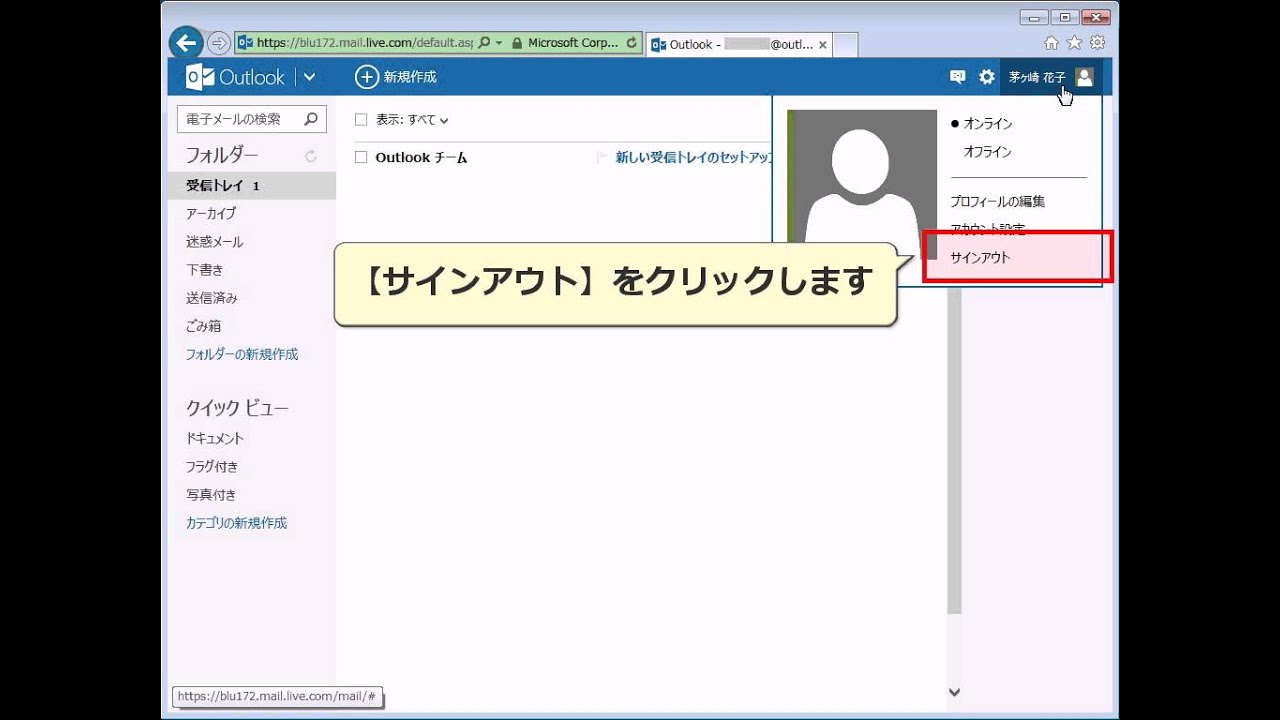
画面右上に表示されている「プロファイル画像(またはイニシャルアイコン)」をクリックし、ドロップダウンメニューから「サインアウト」を選択します。サインアウト完了画面が表示されたら、ブラウザのCookieやキャッシュにセッション情報が残存するのを防ぐため、開いているすべてのブラウザウィンドウを完全に閉じることが鉄則です。
PC版Outlookログアウト方法(Windows「新しいOutlook」・Mac)
2026年現在、標準環境となったWindows向けの「新しいOutlook(New Outlook for Windows)」やMac版アプリからサインアウトする場合の手順です。
画面右上の「歯車アイコン(設定)」をクリックし、「アカウント」>「メールアカウント」の順に進みます。切断したいアカウントの横にある「管理」ボタンをクリックし、表示されたオプションから「サインアウト」または「削除」を選択します。これにより、該当するPCからアカウントの認証資格情報が安全に除去され、起動してもメールが閲覧できない状態へ移行します。
スマホ版(iPhone・Android)の確実な切り離し手順
スマートフォンを機種変更する際や、私用端末から業務メールの同期を止めたい場合は、モバイルアプリ側で切断作業を行います。iPhone(iOS)とAndroidで表記の揺れはわずかにありますが、基本動線は共通です。
Outlookアプリを開き、画面左上のユーザーアイコンをタップしてメニューを引き出します。左下の「歯車アイコン」をタップして設定画面に入り、「メールアカウント」の項目から対象のアカウントを選択します。画面最下部までスクロールすると現れる「アカウントを削除」(または「アカウントの削除」)をタップし、確認ダイアログで実行を承認します。これでスマホ端末内からのみ、メール通知とローカル同期が完全に停止します。

【徹底比較】環境別サインアウト仕様とセキュリティリスク一覧
利用シーンごとに求められる操作と、背後に潜むセキュリティリスクを体系的に比較検証しました。特に情報システム部門が直面するインシデントの多くは、共有端末におけるWebブラウザの閉じ忘れに起因しています。
| 項目 | 詳細・数値データ | 一般的な基準・相場 | 編集部の見解・評価 |
|---|---|---|---|
| Webブラウザ版 | 右上アイコンから「サインアウト」選択。放置時の自動セッション切断は通常8〜24時間に設定。 | 一般的なSaaSと同様の標準的ログアウト方式 | ブラウザのタブを閉じるだけでは認証が維持されるため、共有PCでは必ず手動サインアウトが必須。 |
| PCデスクトップアプリ | 設定画面からアカウント「管理」>「削除」。トークン有効期限は最長90日間自動延長。 | OS資格情報マネージャーと統合管理 | 日常的なサインアウトは非推奨。PCの譲渡・返却・共用時のみアカウント切り離しを行うのが合理的。 |
| スマホアプリ(iOS/Android) | アプリ内設定から「アカウント削除」。端末内キャッシュは即時0MBに消去。 | モバイル端末のローカルデータ破棄 | サーバー側のメール本体は100%保護されるため、心理的抵抗を捨てて「アカウント削除」を実行して問題ない。 |
| 遠隔サインアウト(全端末強制) | Microsoftアカウント管理画面から実行。実行後最大60分以内に全端末でトークン失効。 | ゼロトラスト時代の非常時セキュリティ標準 | スマホ紛失や退職・盗難時に極めて強力。手元に端末がなくてもクラウド側から一括切断が可能。 |
【実態検証】利用者の生の声と現場目線で見えたリアル
企業のITサポート窓口やコミュニティフォーラムを調査すると、Outlookの切断処理を巡って現場がいかに混乱しているかが浮き彫りになります。
「会社の共有会議室にある共用PCでWeb版Outlookを開き、メールを確認したあとブラウザの『×』ボタンを押して退室した。次の利用者がブラウザを立ち上げたところ、前任者のメールボックスや社内チャットがそのまま閲覧可能な状態で画面に表示された」という事案は、多くの企業で実際に発生している典型的なヒヤリハット事例です。
また、BYOD(私有端末の業務利用)を推進する企業に勤める30代会社員の手記には、次のようなリアルな証言が残されています。
「休日に会社用メールの通知が鳴り止まないため、金曜の夜にログアウトしようとした。しかしメニューのどこを探してもログアウトが見当たらず、ようやく見つけたのが『アカウントを削除しますか?サーバーから消去される可能性があります』といったニュアンスの警告ダイアログだった。週明けに業務メールが消えていたらクビになるのではないかと怖くなり、結局通知を切ることすら諦めた」
このように、開発側の意図した「シームレスな体験」と、現場のユーザーが抱く「確実な安全を確保したい」という心理の間には、深い溝が存在しています。
情報漏洩を防ぐ「デジタル・バウンダリー」とプロの判断基準
メールからの切断という行為は、単なるITの操作手順にとどまりません。リモートワークとオフィス勤務が交錯する現代において、仕事と個人の領域を健全に切り離す「心理的バウンダリー(境界線)」を維持するための極めて重要な防衛線です。
家族やプライベートな空間に会社の業務通知が無防備に入り込む状態が常態化すると、知らず知らずのうちに認知的な過負荷が生じます。また、退職時や端末紛失時における不用意な放置は、企業に対する深刻な情報漏洩リスクへと直結します。状況に応じて「いつ、どの方法で切断すべきか」を明確に判断できるリテラシーが不可欠です。
【プロの結論】アカウントを切り離すべき人・そのまま維持すべき人の判断基準
▼今すぐサインアウト・アカウント切り離しを行うべきケース:
- 共有端末・公共PCを利用した場合:作業完了後、即座にWeb版から「サインアウト」し、ブラウザを終了する。
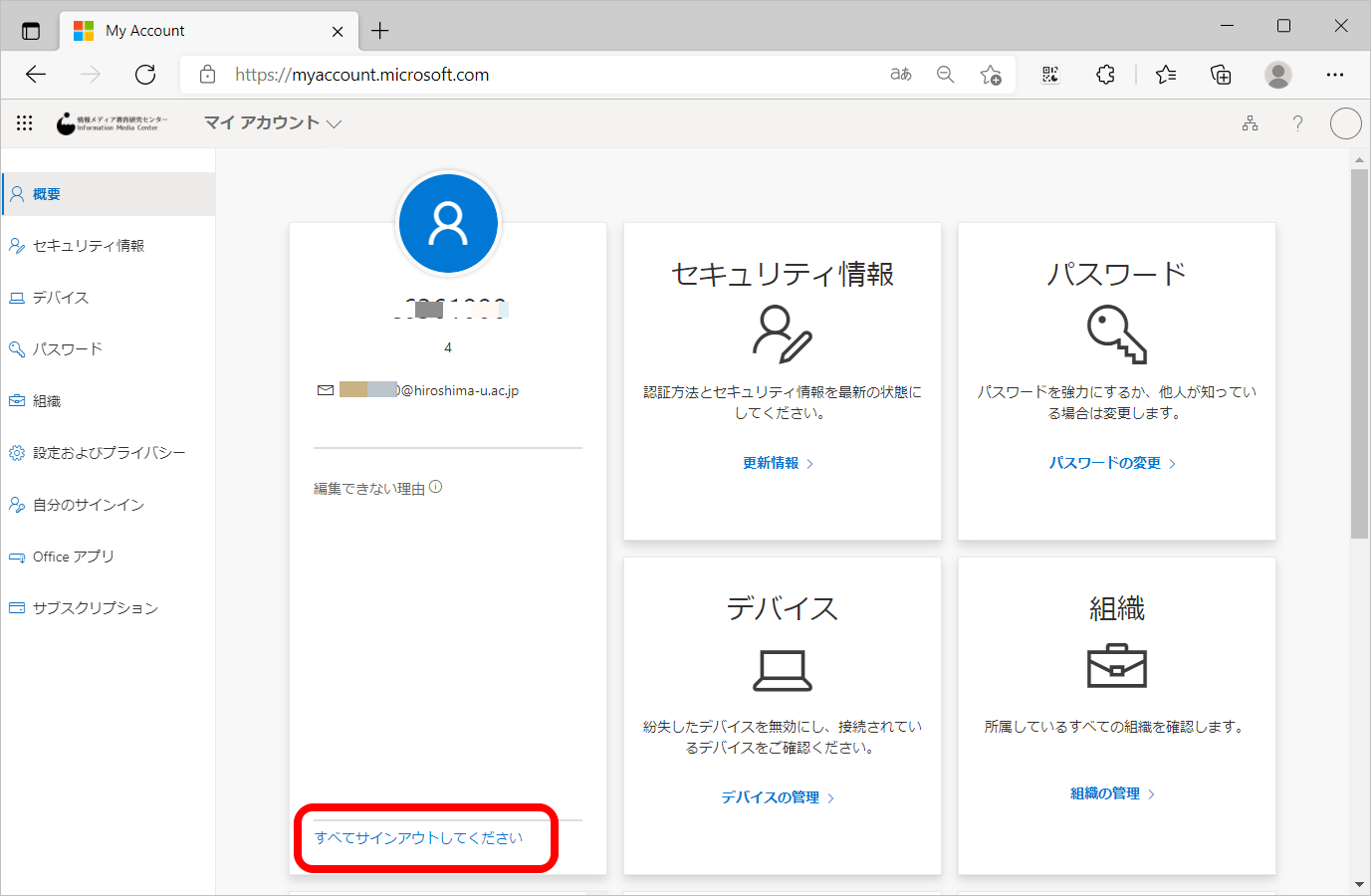
- スマートフォンの紛失・盗難に遭った場合:別のPCからマイクロソフトのセキュリティ画面(account.microsoft.com)にアクセスし、「すべての場所からサインアウト」を実行して遠隔で認証を無効化する。
- 私物スマホで休日のメンタルヘルスを保ちたい場合:アカウント自体の削除ではなく、Outlookアプリ内の「通知オフ」や「おやすみモード」を設定するか、連休中のみアプリのアカウント同期を解除する。
- 企業の退職・PC返却時:管理部門の指示に従い、ローカルに残存するアカウント設定を完全に削除する。
▼サインアウトの必要がない(維持すべき)ケース:
- 個人専用の認証済みPC・スマホを利用している日常業務:OS自体に強固な生体認証(Windows HelloやFace ID)が施されている私有・専用端末であれば、日々の業務終了時にわざわざOutlookからサインアウトする必要はありません。アプリを閉じるだけで十分な安全性が担保されます。
【outlook ログアウト 方法】に関するよくある質問(FAQ)
Q1:スマホのOutlookアプリで「アカウントの削除」を押すと、メールアドレス自体が使えなくなりますか?
A1:いいえ、メールアドレスやサーバー上のデータが消えることは一切ありません。あくまで操作しているスマートフォン端末から設定情報とローカルキャッシュが削除されるだけです。PCやWebブラウザからログインすれば、すべてのメールや連絡先は以前と変わらず閲覧できます。
Q2:スマホを落としてしまいました。手元に端末がない状態でもログアウトできますか?
A2:可能です。別のPCやタブレットから「Microsoftアカウント管理ページ(account.microsoft.com)」にログインし、「セキュリティ」>「高度なセキュリティ オプション」を開いて「すべての場所からサインアウト」をクリックしてください。最大60分以内に、紛失した端末を含むすべてのデバイスからセッションが強制遮断されます。
Q3:社用PCのOutlookからサインアウトする際、最も注意すべき点は何ですか?
A3:組織(Microsoft 365 / Entra ID)のポリシー設定です。サインアウトやアカウント削除の操作を行うと、会社のMDM(モバイルデバイス管理)ルールに基づき、端末内に保存されていた社内ファイルやオフラインデータが一括ワイプ(消去)される場合があります。会社支給端末の場合は、必ず社内の情シス部門が策定した手順書を確認してから操作してください。
Q4:1台のOutlookで個人用と仕事用のアカウントを切り替えて使いたい場合、毎回ログアウトが必要ですか?
A4:毎回サインアウトする必要はありません。Outlookは「マルチアカウント機能」に対応しています。設定画面から「アカウントの追加」を選択して2つ目のメールアドレスを登録すれば、左側のメニューバーでアイコンをワンタップするだけで、複数アカウントの受信トレイを瞬時に切り替えて管理できます。
まとめ:今後の動向と失敗しないための判断基準
Outlookにおける「ログアウトボタンの消失」は、マイクロソフトが進めるクラウドネイティブなセキュリティ設計への統合過程で起きた必然的な変化です。かつてのように「利用のたびにログインし、終わったらログアウトする」という古い常識に囚われていると、存在しないボタンを探し回る無駄なストレスに苛まれることになります。
Webブラウザでは「サインアウト」、専用アプリでは「アカウントの切り離し(削除)」、そして非常時には「遠隔サインアウト」――それぞれの役割と本質を正しく理解し、過度な不安を抱くことなく安全で快適なデジタルワーク環境を維持してください。 (出典: outlook ログアウト 方法(Yahoo!ニュース))
情報を整理して届けることが得意なWebディレクター。ユーザー視点に立った記事作成を目指しています。