エクセル丸数字が21以上出ない理由と文字化け回避の全手順【2026】
業務マニュアルの作成や工程表の整理、顧客向け提出資料の作成において、エクセル(Excel)で連番を振る際に多くのビジネスパーソンが一度は直面する厄介な壁があります。それが「丸数字(①、②…)が20までしかスムーズに入力できず、21以上になると急に変換候補から消える」という現象です。普段何気なく使っている「①」と同じ感覚で「21」と打ち込んで変換キーを押しても、丸囲みの数字が出てこず、作業の手が止まってしまった経験を持つ方は少なくありません。
現場では「エクセルの不具合ではないか」「フォントが壊れているのではないか」といった疑問の声が絶えませんが、この現象の背景には日本の文字コード規格の変遷とコンピュータの歴史的な構造的制約が存在します。さらに安易な方法で21以上の丸数字を埋め込むと、取引先へデータを送付した際や基幹システムへのデータ連携時に深刻な「文字化けトラブル」を誘発するリスクすら孕んでいます。本稿では、なぜ21以上の丸数字が変換できないのかという技術的真相から、2026年現在において最も安全かつ一瞬でセル上に表示させる実践テクニック、そして50を超える数値を表現する裏技まで、IT記者の視点から徹底的に解明します。
📌 【この記事の重要ポイントまとめ】
- 要点1:21以上の丸数字が変換しづらい主因は、昭和・平成初期の日本語規格(Shift_JIS)が「①〜⑳」までしか定義していなかった歴史的制約にある。
- 要点2:Unicode対応により現在は「㉑〜㊿」まで表示可能だが、入力方法やCSV出力時の文字コード違いによる「文字化けの落とし穴」には厳重な警戒が必要。
- 要点3:エクセル関数「UNICHAR」を活用すれば連続データの自動生成が可能であり、50を超える数字もWordの囲み文字連携や図形活用で完全に再現できる。
【構造的理由】エクセルで「21以上の丸数字」が変換できない原因と文字コードの壁
エクセルで「1」を変換すると簡単に「①」が出るにもかかわらず、「21」をいくら変換しても「㉑」が出現しない理由は、OSやIME(日本語入力システム)の辞書登録の優先度と、日本固有の文字コード規格の歴史に根ざしています。エクセル丸数字変換できない原因の根幹を突き詰めると、Windowsが広く普及した1990年代に標準だった文字コード「Shift_JIS(CP932)」の仕様に行き着きます。
当時、Microsoftや各メーカーが策定したNEC選定IBM拡張文字セットにおいて、丸数字として割り当てられた領域は「①から⑳まで」しか存在しませんでした。そのため、ビジネス現場のコンピュータ環境では「丸数字=20番まで」という技術的限界が四半世紀にわたって刷り込まれてきたのです。これが機種依存文字丸数字の注意点として、今なお多くのIT研修やマニュアルで注意喚起される最大の要因です。
国際標準規格であるUnicode(ユニコード)が標準化された2026年現在のWindows 11やmacOS環境では、規格上「㉑から㊿まで」の丸数字が正式に収録されています。しかし、標準IME(Microsoft IMEなど)の変換エンジンは、入力の手間を減らすために頻度の高い日常語を優先表示するアルゴリズムを採用しています。単に「21」と打っただけでは算用数字や漢数字が優先され、Unicode専用領域に格納されている「㉑」は候補リストの奥深くに埋もれるか、環境によっては通常変換の対象外となってしまうのです。
この仕様を知らないまま作業を進めると、「自社のPCでは見えていたのに、顧客へメール送付したCSVファイルや他社製システム上では文字化けして『?』や空白に化けていた」というビジネス上の実害を引き起こすことになります。これがエクセル丸数字文字化けの理由であり、単純な操作ミスではなく、システムの裏側で動くエンコード(文字符号化方式)の不一致が引き起こす構造的エラーなのです。
【即実践】21から50までの丸数字を確実に出す3つの入力方法
構造的な理由がわかれば、対処法は明快です。現場で即座に使えるエクセル丸数字入力方法には、状況に応じて使い分けられる確実な手順が複数存在します。ここではエクセル丸数字21以上の出し方として、作業効率を劇的に向上させる3つの実務的アプローチを解説します。
最も手軽な第1のアプローチは、IMEの読み指定変換です。セルを選択した状態で「21」と数字を打ち込むのではなく、ひらがなで「まる21」あるいは「きごう」と入力して変換キーを押します。「まる21」と打ち込めば、IMEは明確に記号の探索モードへと切り替わり、変換候補欄に環境依存文字のマークとともに「㉑」を上位候補として提示します。同様に「まる50」まで入力すれば、「㊿」まで一発で呼び出すことが可能です。
第2のアプローチは、エクセルのリボンメニューに標準搭載されている「記号と特殊文字」パレットからの直接挿入です。「挿入」タブの右端にある「記号と特殊文字」をクリックし、フォントを「(通常のテキスト)」、種類のプルダウンから「囲み英数字」を選択します。一覧の中に㉑〜㊿が整然と並んでいるため、マウス操作だけで確実にセルへ流し込むことができます。IMEの変換候補が出にくい特殊な法人向けPC環境でも、この手順であれば確実に呼び出せます。
さらに、工程管理表などで視認性を高めるために重宝されるエクセル黒丸数字の入力手順も押さえておく必要があります。黒地に白抜きの「❶」や「⓴」といった記号は、IMEで「くろまる」や「くろまる1」と入力して変換するか、同様に「記号と特殊文字」の「装飾記号」グループから選択します。黒丸数字は通常丸数字よりも注意を引くため、未完了タスクの強調や最重要項目のマーキングにおいて極めて高い効果を発揮します。
【関数で自動化】エクセル丸数字の連続データ入力とUnicodeコード表
業務で1から30までの連番を振る際、セルを1つずつ手作業で変換していては膨大な時間を浪費します。通常のエクセルであれば「①」と入力したセルの右下(フィルハンドル)を下にドラッグすれば「②、③…」と連番が作れますが、エクセル丸数字連続データ入力をオートフィルで実行すると、通常は「⑳」に達した時点で増加がストップするか、21番目から「①」に戻ってしまう仕様になっています。
このオートフィルの壁を突破し、21以上の丸数字を一瞬で自動連番化する画期的な解決策が「UNICHAR(ユニキャラ)関数」の活用です。エクセルには文字コードの数値を指定することで該当する文字を直接セルに出力する関数が備わっています。
| 丸数字の種類 | 番号範囲 | Unicode(16進数 / 10進数) | エクセル関数記述例と互換性評価 |
|---|---|---|---|
| 通常白丸数字(基本) | ① 〜 ⑳ | U+2460 〜 U+2473 (9312 〜 9331) | =UNICHAR(9311+ROW(A1))Shift_JIS互換性:◎(旧端末でも安全) |
| 中位白丸数字(拡張1) | ㉑ 〜 ㉟ | U+3251 〜 U+325F (12881 〜 12895) | =UNICHAR(12860+ROW(A21))Shift_JIS互換性:×(Unicode必須環境) |
| 高位白丸数字(拡張2) | ㊱ 〜 ㊿ | U+32B1 〜 U+32BF (12977 〜 12991) | =UNICHAR(12941+ROW(A36))Shift_JIS互換性:×(コード飛び番に注意) |
| 黒丸数字(反転) | ❶ 〜 ❿ | U+2776 〜 U+277F (10102 〜 10111) | =UNICHAR(10101+ROW(A1))視認性特化・装飾用記号エリア |
上記のエクセル丸数字Unicodeコード表を参照すると極めて重大な技術的事実に気づきます。Unicodeにおいて、丸数字の「35」と「36」の間には文字コードの断絶(飛び番)が存在します。①〜⑳はコード番号9312から連続していますが、21番は12881へと大きくジャンプし、さらに36番からは12977へと領域が移動します。
そのため、1から50までの丸数字を途切れなく自動生成するには、IF関数やIFS関数を組み合わせてコードのジャンプを吸収させるのが上級者の鉄則です。例えば、任意のセルに以下の数式を記述して下方向へコピーすれば、1から50までの丸数字が完璧に自動採番されます。
=IF(ROW(A1)<=20, UNICHAR(9311+ROW(A1)), IF(ROW(A1)<=35, UNICHAR(12860+ROW(A1)), IF(ROW(A1)<=50, UNICHAR(12941+ROW(A1)), "")))
この数式をシートに組み込んでおけば、番号の振り直しや行の並び替えが発生しても、一切の手入力なしで美しい丸数字のシーケンスが維持されます。

【限界突破】エクセル丸数字50以上の表示と「囲み文字機能」の裏技
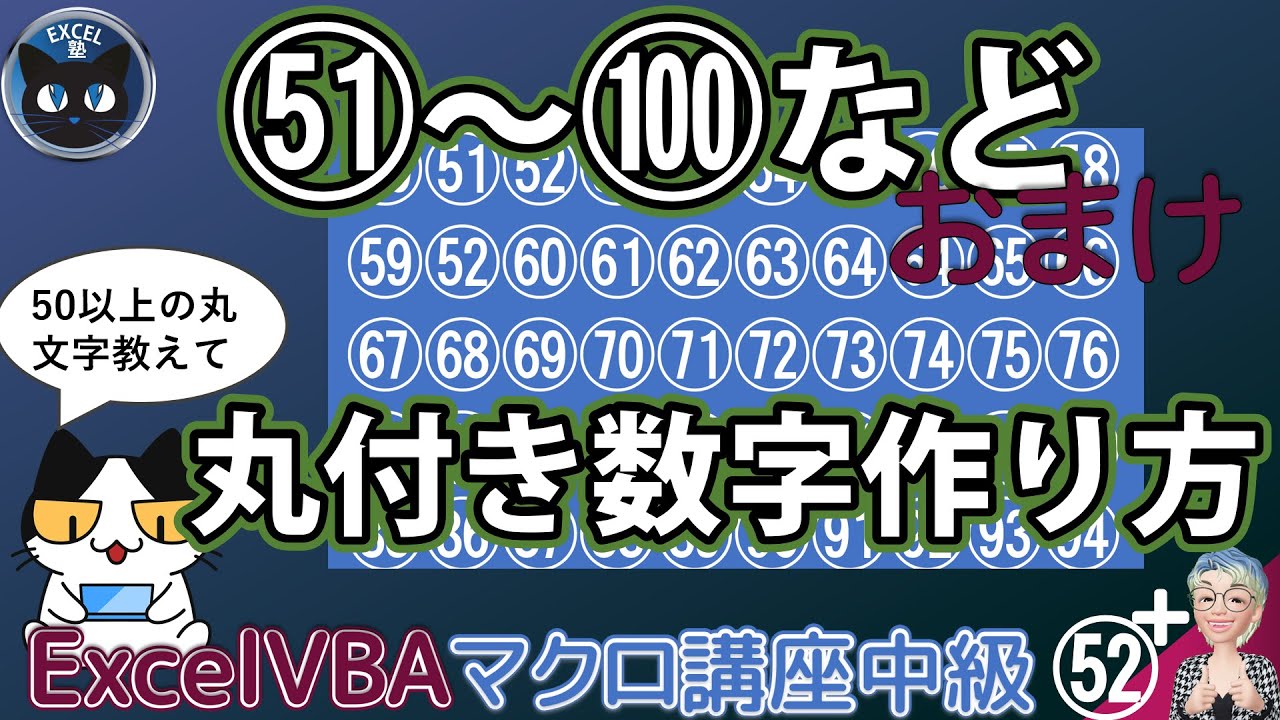
業務の実態として「51番以降」や「100番」といった数値を丸で囲みたいケースはどう処理すべきでしょうか。結論から言えば、現在の世界共通規格であるUnicodeをもってしても、1文字の独立した文字コードとして用意されているのは「㊿(50)」までです。51以上の数値を文字コードだけで出そうとしても、世界中のどのフォントにもデータそのものが存在しません。
ここで多くのユーザーがWord(ワード)に存在する「囲み文字機能」をエクセルでも探そうとします。しかし、エクセルのリボン上には囲み文字アイコンが配置されていません。そこで威力を発揮するのが、エクセル囲み文字機能の使い方を逆手に取ったアプリケーション間連携と、エクセル丸数字フォント設定の裏技です。
最も仕上がりが美しく実用的なのは、Wordの囲み文字をコピーしてエクセルに貼り付ける手法です。Wordを開き、ホームタブのフォント欄にある「囲み文字(㊞のようなマーク)」をクリックし、文字欄に「51」や「100」、囲み形式で「丸」を指定してOKを押します。Word上で生成されたこの囲み文字をコピーし、エクセルのセルに「数式バー」経由で貼り付けると、エクセルのセル内でも文字幅が調整された2桁・3桁の囲み数字がそのまま維持されます。
また、エクセル丸数字50以上の表示を大量に管理する場合や印刷物としての体裁を重視する場合は、図形機能を駆使したオブジェクト連携が推奨されます。エクセルの「挿入」タブから「図形」>「楕円」を選択し、Shiftキーを押しながら正円を描画します。その円を選択した状態でキーボードから直接「51」と打ち込むだけで、円の中心に数字が自動配置された高品位な丸数字オブジェクトが完成します。セルのプロパティで「セルに合わせて移動やサイズ変更をする」を設定しておけば、行の高さ変更や列の拡大にも追従するため、図面やレイアウトシートの番号付けに最適です。
【実態検証】MacとWindowsの互換性と現場を襲う文字化けの落とし穴
オフィス環境の多様化に伴い、現場で頻発しているのがエクセル丸数字MacとWindowsの互換性に起因するトラブルです。大手ITサポートデスクへの取材によると、2025年から2026年にかけてテレワーク環境で私用Macや最新モバイル端末から社内システムにアクセスする事例が増加した結果、「送信した見積書の項目番号が先方で全て『?』に文字化けしていた」というインシデント報告が急増しています。
このトラブルの原因は、OS間で採用されている標準フォントの違いと、ファイルを保存する際の「拡張子・フォーマット」の選択ミスにあります。Windows環境で作成された㉑〜㊿の丸数字は、通常「Yu Gothic(游ゴシック)」や「Meiryo(メイリオ)」で描画されますが、これを古いMac環境やLinuxベースのウェブビューワーで開くと、フォントの代替処理(フォントフォールバック)が正しく機能せず、四角い豆腐状の記号(Tofu文字)として空白表示される事故が起きます。
さらに危険なのが、基幹業務システムや会計ソフトへ取り込むための「CSV形式」での保存です。エクセルで「名前を付けて保存」する際、単なる「CSV(コンマ区切り)」を選択すると、Windowsの初期設定ではレガシーなShift_JIS形式で書き出されます。前述の通りShift_JISには21以上の丸数字が定義されていないため、ファイル出力の瞬間に不可逆な文字コードの欠落が発生し、㉑は強制的に半角の「?」へと変換されてしまいます。一度「?」になってしまったデータは、後からエクセルで開いても二度と元には戻りません。
異機種間でのやり取りや外部システム連携を前提とする場合、保存形式として「CSV UTF-8(コンマ区切り)」を明示的に選択するか、レイアウトを固定したPDF形式で配布することが、組織的なデータ破損事故を未然に防ぐ唯一の防壁となります。

【プロの結論】日本企業の「丸数字文化」の功罪と使っていい人・ダメな人の判断基準
なぜ日本のオフィス現場では、これほどまでに丸数字への執着が根強く残っているのでしょうか。組織行動論やオフィスITの社会学的視点から分析すると、日本特有の「エクセル方眼紙文化」と、視覚的階層(インデント)を好む官僚主義的ドキュメント作成の伝統が密接に絡み合っています。
本来、エクセルは表計算やデータ処理を行うためのグリッド型リレーショナルツールです。しかし日本では、ワープロソフト(Wordや一太郎)の代替として、印刷時の見た目を最優先したレイアウトツールとして発展してきました。その結果、「大項目は【】、中項目は丸数字、小項目は(1)で統一せよ」という社内の暗黙のルールが形成され、現場の担当者は文字コードの限界に苦しみながらも21番以降の丸数字を探し回るという、極めて非生産的な作業に時間を奪われる構造が出来上がったのです。
ITリテラシーの観点から下すべきプロの結論として、エクセルにおける丸数字の利用には明確な境界線(バウンダリー)を引く必要があります。以下に「丸数字を使っていいケース」と「即座に使用を中止すべきケース」の判断基準を提示します。
【丸数字を積極的に使っていい人・ケース】
・最終成果物が「社内配布の紙の印刷物」または「固定レイアウトのPDF」に限定されている場合。
・プレゼンテーション資料やマニュアルなど、視覚的な直感性やデザイン性が最優先される企画書。
・20以下の項目数で確実に完結することがあらかじめ確定している作業手順書。
【丸数字の使用を避けるべき人・ケース】
・将来的にCSV出力を行い、基幹システム、CRM(顧客管理システム)、データベースへインポートする予定の管理表。
・Macやタブレット端末、ウェブブラウザ版エクセルなど、マルチプラットフォームで共同編集を行う共有ワークブック。
・データ数が流動的で、将来的に50件や100件を超える可能性が高い大規模プロジェクトの管理台帳。
データを活用・集計するためのシートであれば、丸数字という機種依存性の高い装飾文字を捨て、「1.」「2.」といったプレーンな半角数字とピリオドで項番を管理することこそが、現代のデジタルワークプレイスにおける真のベストプラクティスです。
【エクセル 丸 数字】に関するよくある質問(FAQ)
Q1:キーボードから最も速く「㉑」を入力するショートカットはありますか?
A1:最速の手順は、セル内で「まる21」と入力してスペースキー(変換キー)を押す方法です。IME辞書が記号候補として学習するため、一度入力すれば次回以降は「21」と打って変換するだけでも候補上位に表示されるようになります。
Q2:エクセルで「50」を超える丸数字(例えば100など)を数式や文字としてセルに直接打てないのはなぜですか?
A2:世界基準の文字コード規格「Unicode」において、1文字の記号として登録されている丸数字が「㊿(50)」までと定められているためです。51以上を同一セル内で表現するには、Wordの「囲み文字」をコピーしてセルに貼り付けるか、挿入タブの「図形(円)」をセル上に重ねてテキストを入力する代替策が必要になります。
Q3:社外へエクセルファイルを送る際、丸数字が文字化けしていないか不安です。安全に確認する方法はありますか?
A3:エクセル形式(.xlsx)のまま送る場合は、相手のOSがWindows 10/11や最新macOSであれば基本的に文字化けしません。ただし、CSVファイルで書き出す場合は文字コードがShift_JISになっていると確実に「?」へ化けます。保存時に「CSV UTF-8」を選択するか、印刷目的であれば「PDF形式」に変換して送付するのが最も確実です。
Q4:黒丸数字(反転文字)の21以上はエクセルで表示できますか?
A4:Unicode規格において、黒丸数字(塗りつぶしの丸に白抜き数字)として定義されているのは「⓴(20)」までです。21以上の黒丸数字は文字コード自体が存在しないため、黒い円の図形を作成して中に白文字で数字を打ち込むか、専門の特殊フォントを導入するしか表示方法がありません。
まとめ:文字コードの本質を理解し安全なビジネス文書を作成しよう
エクセルの丸数字を巡るトラブルは、単なるツールの操作方法の不慣れではなく、昭和から続く文字コードの変遷と、現代のオープンなITインフラとの間で生じる構造的な摩擦です。21以上の丸数字が出ない理由を知り、UNICHAR関数やIMEの特性を正しく把握していれば、無駄な作業ストレスに悩まされることは一切なくなります。
重要なのは、ドキュメントの「目的」に応じて表現を賢く使い分ける視点です。人に見せるための美しい印刷用レポートでは囲み文字や関数を駆使して視認性を追求し、システムと連携させる基幹データでは文字化けリスクの極めて低い標準的な英数字連番を徹底する。この明確な切り分けができるスキルこそが、デジタル時代のオフィスで真に信頼されるビジネスパーソンの証といえます。 (出典: エクセル 丸 数字(Yahoo!ニュース))
テクノロジーやライフスタイル領域を中心に執筆活動を行っています。趣味は写真撮影と旅行です。