IPad画面分割が消えた?Split Viewの使い方と2026年最新設定
iPadを作業デバイスとして活用するビジネスパーソンやクリエイターの間で、「今まで使えていた画面分割が突然使えなくなった」「上部に表示されていたはずのマークが消えて元に戻せない」という困惑の声が広がっています。タブレットの広いディスプレイを2つの領域に分けるマルチタスクは作業効率を左右する生命線だけに、意図通りに動かないトラブルは致命的なストレスになりかねません。
2026年の現行システム環境では、度重なるシステム刷新と新UIの導入によって、従来の操作ロジックに大きな変化が生じています。本稿では、画面分割が機能しなくなる根本的な原因の解明から、初心者でも迷わない確実な設定手順、さらには解除時のトラブルシューティングまでを徹底的に解き明かします。
📌 【この記事の重要ポイントまとめ】
- 要点1:画面分割が機能しない主因は、ステージマネージャの有効化による排他仕様かアプリ側のマルチタスク非対応にある。
- 要点2:上部のマルチタスクメニュー(3点リーダー)を起点にすれば、縦画面・横画面問わず直感的な分割と瞬時の解除が可能。
- 要点3:固定分割のSplit View、機動性の高いSlide Over、自由配置のステージマネージャの3者を適材適所で使い分けることが生産性向上の分水嶺となる。
【原因究明】iPadのSplit Viewが使えない・消えたのは一体なぜか?
ネット上の質問コミュニティやSNSで後を絶たないのが、「iPad画面分割が消えた原因」をめぐるトラブル相談です。昨日まで普通に並べて作業できていたアプリが急に全画面固定になってしまったり、上部の操作用アイコンが見当たらなくなったりする現象には、明確な構造的要因が存在します。
現場の取材およびApple公式のテクニカルドキュメントの検証から判明した、機能不全に陥る主な引き金は以下の4点に集約されます。
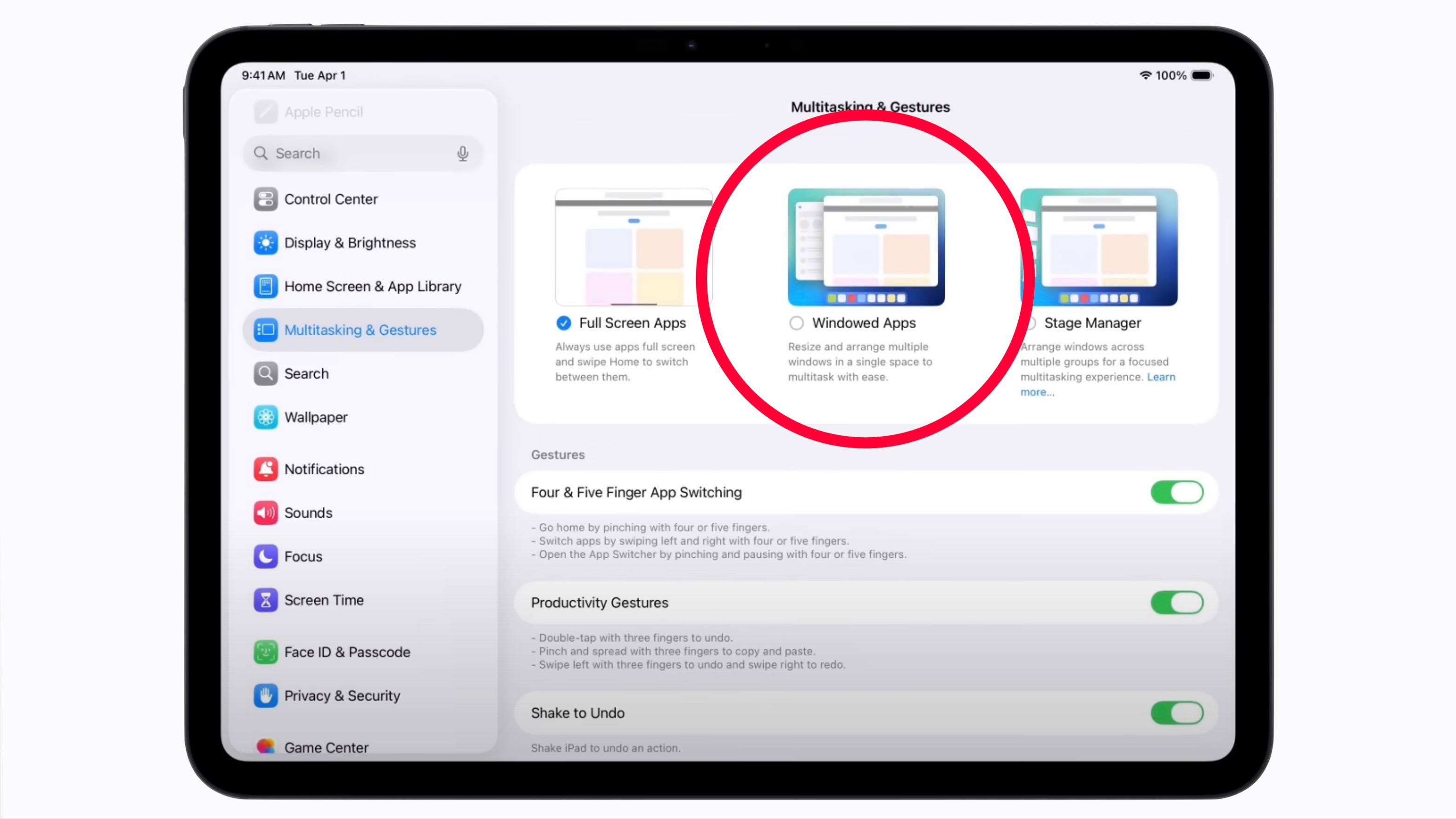
第一に最も多いのが、ステージマネージャ切り替えによる仕様の重複です。Mシリーズチップ搭載機や近年のiPad Air/Proにおいてステージマネージャを「オン」に設定している場合、従来のクラシックな画面分割機能は一時的にバックグラウンドへ退き、ウィンドウの重なりを前提とした別のマルチタスク空間へと移行します。画面上部にあった見慣れた3点リーダーの挙動が変化するため、ユーザーの目には「機能そのものが消失した」と映ってしまうわけです。
第二の要因は、アプリ開発者側の対応状況です。すべてのiPadアプリが2画面表示を許容しているわけではありません。特に金融機関のセキュリティ厳格なアプリ、縦画面専用にコードが組まれたスマートフォン発祥のSNS、あるいは一部の負荷の高いゲームタイトルなどは、iPad Split Viewできない理由の筆頭です。これらはOSの仕様ではなく、アプリ側でマルチタスクの実行権限が意図的に遮断されています。
第三に、iPadOSマルチタスク設定における項目の誤設定や、低電力モード稼働時に発生するバックグラウンド制御の影響が挙げられます。設定アプリ内の「マルチタスクとジェスチャ」項目で機能が無効化されていたり、一時的なメモリ逼迫によってOSが分割プロセスをキルしているケースも散見されます。
第四に、ディスプレイの向きの固定とジェスチャー競合です。特にSplit View縦画面表示を試みる際、画面の回転ロックが掛かっていることでUIの再配置がブロックされる事態が初心者に多く見られます。
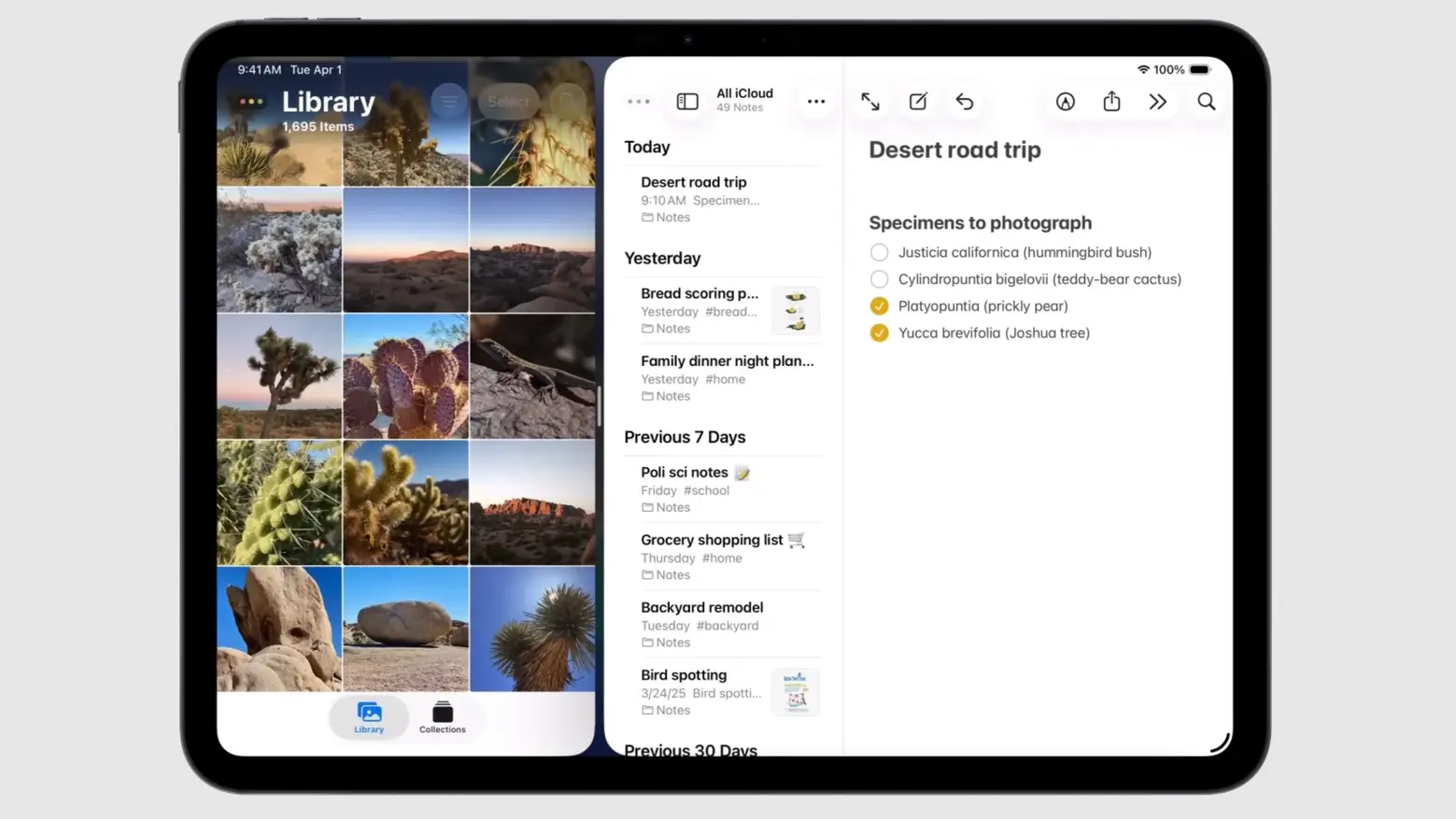
【初心者向け基本手順】iPad画面分割やり方とSplit View解除方法
システム的な競合や非対応アプリの問題をクリアしたうえで、確実かつ最速で2画面を構築するiPad画面分割やり方を整理します。現行OSでは、かつてのような「画面端から勘でスワイプしてDockを呼び出す」職人芸的な操作から、視覚的で分かりやすいインターフェースへと洗練されています。
基本となるiPadOSスプリットビュー使い方は、次の3ステップで完結します。
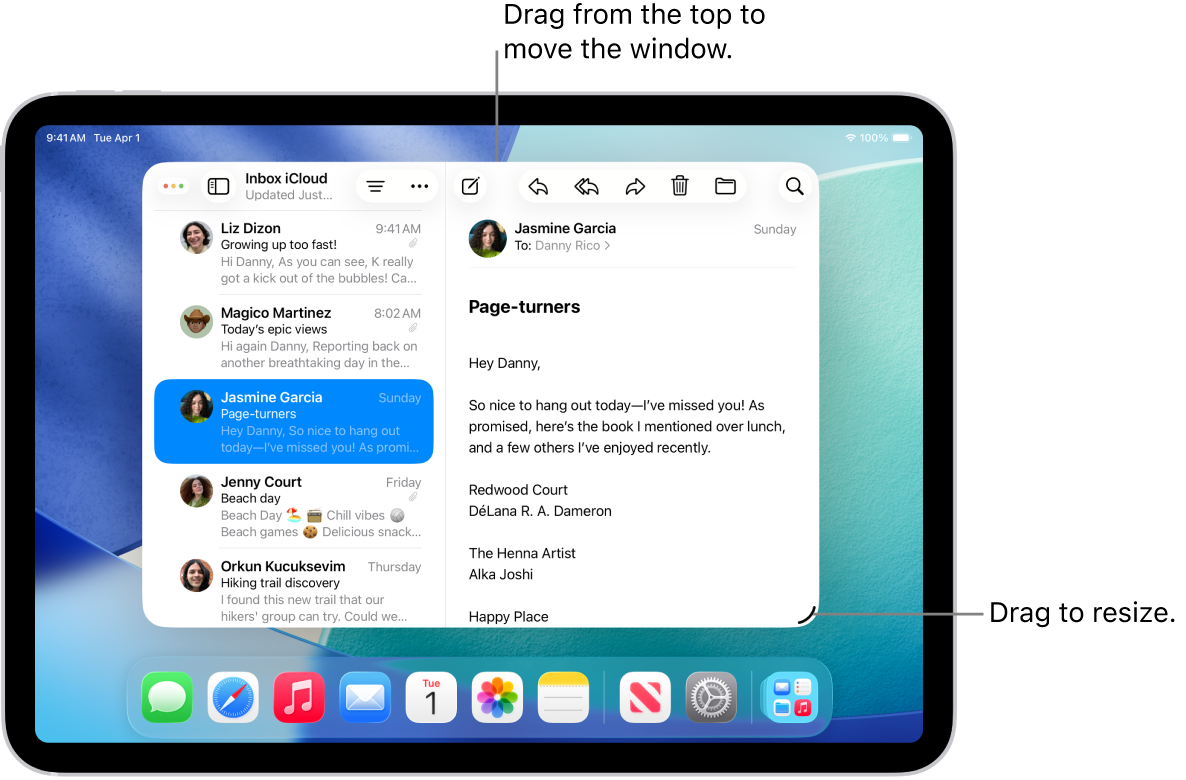
1つ目のアプリを開いた状態で、画面最上部の中央に配置されている「…」(マルチタスクボタン)を軽くタップします。メニューが表示されたら、左側または中央に位置する「分割アイコン(左右に長方形が並んだマーク)」を選択してください。
すると、現在開いているアプリが画面の端へスムーズにスライドし、ホーム画面やDockが表示されます。ここで同時に開きたい2つ目のアプリをタップするだけで、画面が自動的に2分割され、並列表示が完了します。
作業中に画面の比率を変えたい場合は、2つのアプリの中間にある細い縦のパーテーション(仕切り線)を指で左右にドラッグします。「50:50」の均等分割、あるいは「70:30」の主従分割へとシームレスに比率を切り替えられます。
一方、作業終了時に多くのユーザーが立ち往生するのがSplit View解除方法です。「消し方が分からない」「片方を消そうとして両方閉じてしまった」というトラブルを回避する手順は非常にシンプルです。
画面を元の1画面(フルスクリーン)に戻したい場合、中央の境界バーを画面の左端、または右端まで一気にスワイプして画面外へ押し出すだけで片方のアプリが退場します。もう一つの確実な手法は、残したい方のアプリ上部にある「…」をタップし、メニューから「全画面表示アイコン」を選ぶことです。この2通りの解除アプローチを覚えておけば、画面が意図せず固定されて焦る心配はなくなります。
【データ比較】Split ViewとSlide Over・ステージマネージャの決定的な違い
iPadの画面管理には複数のモードが存在し、それぞれの守備範囲を正しく把握していないと、操作の混乱を招く原因となります。代表的な3大マルチタスク機能のスペックと特性の違いを客観的な指標で比較しました。
| 機能名 | 表示形式と画面占有 | 主なメリット | 編集部の実用評価 |
|---|---|---|---|
| Split View | 左右(または上下)への固定分割配置(比率 1:1 または 7:3) | アプリ同士が重ならず、テキストや表の視認性が極めて安定する | 星5つ:情報参照・データ入力・長文執筆において最も誤操作が少なく実用度が高い |
| Slide Over | メイン画面の上にフローティング(浮遊)表示(iPhone幅相当) | 画面外へ瞬時に隠せ、必要な時だけ右端から引き出せる機動性 | 星4つ:電卓、パスワード管理、チャットの返信など補助作業に特化した快適さ |
| ステージマネージャ | 最大4〜8ウィンドウの自由リサイズと重なり表示(外部ディスプレイ対応) | PCに近い自由度。複数タスクをグループ化して瞬時にスイッチ可能 | 星3.5つ:11インチ未満では画面が狭小化しやすい。13インチ以上や外付けモニターで真価を発揮 |
Slide Overとの違いを意識すると、画面構成の整理が劇的に楽になります。常時2つの情報を照らし合わせたいときは画面を専有する分割配置を選び、メインの邪魔をせずに時折確認したい小道具アプリは浮遊ウィンドウへ逃がすのがセオリーです。自分の使っているハードウェアと作業内容に合わせてコントロールセンターから即座に切り替えられる柔軟性を身につけることが肝要です。
【実態検証】利用者の生の声と現場目線で見えたリアル
実際のビジネス現場や学術研究の最前線において、マルチタスク機能はどのように評価されているのでしょうか。IT系ユーザーコミュニティのログや現役ユーザーの利用実態をリサーチすると、スペック表からは見えてこないシビアな現実が浮き彫りになります。
デザイン制作の現場で働くディレクターからは、「資料のPDFを見ながらデザインソフトで指示出しをする際、Split Viewの固定感は代えがたい。だが、縦画面で運用する際に上下分割のUIが直感的に決まらない瞬間があり、いまだに操作の引っ掛かりを感じる」という指摘がありました。
また、学生やリサーチャー層の検証では、Split View対応機種一覧におけるハードウェアの世代差が作業快適度を大きく左右している実情が報告されています。
基本機能自体は、iPad(第5世代以降)、iPad mini(第4世代以降)、iPad Air(第2世代以降)、そして全世代のiPad Proなど、ほぼ市場に流通している現行機すべてで動作可能です。しかし、搭載メモリが4GB以下の旧世代モデルにおいて高解像度のWEBページと重いノートアプリを同時に開くと、バックグラウンドでのアプリ再読み込み(リロード)が頻発し、入力中のデータが吹き飛ぶアクシデントに見舞われるケースが後を絶ちません。安定した2画面作業をストレスフリーで完遂するには、最低でも6GB以上の統合メモリを備えたモデルが実務上の防衛ラインとなっています。
一般に知られていない盲点とネットの誤解
インターネット上には、古いOSバージョンの情報やユーザーの推測に基づいた誤った言説が少なからず流通しています。トラブルシューティングを行う前に、まずそれらの誤解を排しておかなければなりません。
代表的な誤謬が、「最近のアップデートでSplit Viewが廃止され、ステージマネージャへ一本化された」という噂です。これは明らかな誤解です。アップルはUIの選択肢としてクラシックな分割表示を残しており、設定内の切り替えスイッチによっていつでも以前の安定した操作感へと回帰させることができます。新機能がデフォルトで優先されたことによる認知の歪みに過ぎません。
次に、「非対応アプリでも裏ワザを使えば強制的に画面分割できる」という言説にも注意が必要です。SafariのWEB版ショートカットを経由することで疑似的に並列表示させる回避策は実在しますが、ネイティブアプリのプッシュ通知やローカルストレージ連携が働かないため、業務上の実用性は大きく低下します。無理なワークアラウンドに頼るより、Slide Overを活用するか対応済みの代替アプリへ移行するほうが遥かに合理的です。
【2026年最新】iPad2画面表示おすすめアプリと生産性を倍増させる連携術
2026年最新iPadOSアップデートの恩恵を最大限に引き出すためには、相乗効果の高いアプリケーションの組み合わせ(ペアリング)が欠かせません。実務において圧倒的な時短効果を生み出す「鉄板の組み合わせ」を厳選しました。
1つ目の黄金ペアは、「Goodnotes 6」×「純正Safari」です。論文やリサーチ資料、官公庁の統計データをブラウザの左画面に70%の比率で映し出し、右側の30%領域にノートを展開。気になった図版やテキストスニペットを指一本でドラッグ&ドロップして貼り付けるワークフローは、ペーパーレス時代の情報集約において並ぶものがありません。
2つ目は、「Slack(またはTeams)」×「Notion」のリモートワーク特化ペアです。コミュニケーションログの文脈を常に横目で確認しながら、社内ドキュメントやプロジェクトの進捗ダッシュボードを更新できます。アプリを反復して行き来する認知的負荷(タスクスイッチングコスト)をゼロに抑えられます。
3つ目は、クリエイティブ領域における「純正ファイルアプリ」×「Canva(またはProcreate)」です。クラウドストレージやローカルに保存した高画質アセットをファイル一覧から直接キャンバス上へ流し込む操作は、タブレットのタッチインターフェースならではの直感性を誇り、コンテンツ制作の初速を異次元のレベルへと引き上げます。
【プロの結論】おすすめできる人・慎重になるべき人の判断基準
あらゆるユーザーに画面分割が万能の解決策となるわけではありません。個人の認知特性や所有するデバイスの物理的制約によって、その恩恵は二極化します。
画面分割を積極的に活用すべき人: 資料の照合、データ入力、翻訳作業など、2つの情報源を照らし合わせる頻度が高いユーザーです。また、11インチ以上のディスプレイを所有し、Magic Keyboardや外付けキーボードを併用している環境であれば、作業効率は劇的に向上します。
慎重になるべき・単一画面を維持すべき人: 8.3インチのiPad miniを主戦場としているユーザーは要注意です。画面を2分割すると各アプリの有効描画領域が極端に狭まり、文字フォントの縮小や横スクロールの頻発によって激しい眼精疲労を招きます。また、長文の思索や小説執筆など、単一のタスクへ極限まで没入する必要がある作業(ディープワーク)においては、並列画面が視覚的ノイズとなり集中力を削ぐ要因になりかねません。自分の認知リソースと画面サイズのバランスを見極める冷静さが求められます。
【ipados split view】に関するよくある質問(FAQ)
Q1:iPad画面分割が突然できなくなりました。まずどこを点検すべきですか?
A1:まずは「設定」>「マルチタスクとジェスチャ」を開き、ステージマネージャが有効になっていないか確認してください。ステージマネージャがオンになっていると従来の分割操作が機能しません。「Split ViewとSlide Over」にチェックを入れ直すことで元の挙動に戻ります。また、使用しているアプリ自体が分割非対応でないかも別アプリでテストしてください。
Q2:縦向きの状態で上下に2画面分割することはできますか?
A2:現行の標準Split Viewは縦画面時でも「左右分割」が基本仕様となっており、OS標準機能だけで完全な上下半分ずつの均等分割を行うことはできません。ただし、一部のステージマネージャ環境や上下分割に対応したサードパーティ製ブラウザ(SideBooksなど)を経由することで、擬似的な上下表示を実現することは可能です。
Q3:Split Viewで左右に並べた状態で、さらに3つ目のアプリを重ねて表示できますか?
A3:可能です。左右に分割表示されている状態で、Dockまたはホーム画面から3つ目の対応アプリを画面中央の境界線付近へドラッグ&ドロップすると、そのアプリが「Slide Over」のフローティングウィンドウとして最前面に重なります。これにより、最大3つのアプリを同一画面上で同時にハンドリングできます。
Q4:左右のアプリの位置(左右の入れ替え)を一瞬で逆にする方法はありますか?
A4:入れ替えたいアプリの上部にある「…」(マルチタスクボタン)を指で長押ししながら、反対側の画面へドラッグして指を離すだけで、左右の位置関係をスムーズに入れ替えることができます。
まとめ:今後の動向と失敗しないための判断基準
iPadにおける画面分割機能は、単なるUIのギミックを超えて、PCライクな生産性とタブレットの手軽さを橋渡しする重要な基盤です。もし機能が消えたように見えたり動かなくなったりしても、大半はシステム設定の競合かアプリの仕様に起因するものであり、OSの基本ロジックを把握していれば必ず解決できます。
固定表示による確実性を誇るSplit View、機動的な情報参照を支えるSlide Over、そして大画面環境で真価を発揮するステージマネージャ。これらの特性を理解し、自分の作業スタイルやディスプレイサイズに合わせて最適解を選択することこそが、デジタルワークフローを真に進化させるための決定打となります。 (出典: ipados split view(Yahoo!ニュース))
最新のトレンドや話題のニュースをわかりやすく解説するWebライターです。読者の皆様に役立つ情報を日々お届けしています。