スマホで本格動画!アニメーションを作るアプリ2026最新の選び方
ショート動画プラットフォームの普及により、個人がスマートフォンやタブレットを使って手描きアニメーションを世界へ発信するハードルはかつてないほど下がりました。これまでアニメスタジオが専用の高額機材や大型ペンタブレットを用いて数週間かけていた制作工程が、今や手のひらの端末で完結する時代を迎えています。
しかし、アプリストアでツールを探すと、用途も難易度もバラバラな選択肢が溢れており、「意気揚々とインストールしたものの操作が複雑で1日持たずに投げ出した」「無料だと思ったら書き出し時に巨大なロゴが入って公開できなかった」という挫折の声も少なくありません。本稿では、現場の制作環境と最新データを照らし合わせ、失敗しないツールの見極め方と制作の核心を解剖します。
📌 【この記事の重要ポイントまとめ】
- 要点1:2026年現在のモバイル端末はプロ水準の描画処理能力を備えており、適切なアプリを選べばスマホ1台で本格的なショートアニメ制作が完結する。
- 要点2:無料版と有料版の決定的な違いは「レイヤー数」「書き出し解像度」「ウォーターマーク(透かし)の有無」であり、目的に応じた見極めが必須となる。
- 要点3:初心者の挫折原因は画力不足ではなく「コマ数の過多による作業パンク」であり、まずはリミテッドアニメや棒人間から始めるステップアップが成功の鍵を握る。
【2026年最新】スマホ1台で本格動画は可能か?主要アプリの実力と進化
「本当にスマートフォンの小さな画面だけで、見栄えのする本格アニメーションが作れるのか」という疑問を持つ方は多いはずです。結論から言えば、現代のモバイル端末に最適化されたアニメ制作アプリ 2026年最新のラインナップは、かつてのパソコン専用ソフトに匹敵するタイムライン制御やオニオンスキン機能を標準搭載しています。
特に近年は、端末側のタッチサンプリングレート向上とスタイラスペンの低遅延化が進んだことで、指先ひとつでも滑らかなストロークが可能になりました。実際にYouTubeやTikTokで数百〜数千万回再生を記録しているインディーアニメーションクリエイターの中にも、最初のヒット作を「iPhoneと無料アプリの組み合わせ」のみで生み出した事例が数多く報告されています。
ひとくちにアニメ制作といっても、画面設計は用途に応じて大きく2つに分かれます。1枚ずつ手描きで動かすパラパラ漫画 アプリ 手書きタイプと、イラストのパーツを動かすモーショングラフィックスタイプです。スマホ アニメ制作 初心者が最初に取り組むのであれば、まずは「動く楽しさ」を最短で体感できるフレームバイフレーム(手描きコマ送り)型から触れるのが挫折を防ぐ王道ルートです。

神ツールを徹底比較|アニメーション作成アプリの無料版と有料版の違い
アプリ選びで最もつまずきやすいのが、アニメーション作成 アプリ 有料 無料 違いの実態です。「無料」と謳われていても、実用レベルに達していない制限が課されているケースが散見されます。
一般的なアニメーション作成アプリ 無料版では、以下のような制限が設けられているのが通例です。
- 書き出し動画の隅にアプリのロゴ(ウォーターマーク)が強制表示される
- 使用できるレイヤー数が2〜3枚に制限され、下描きとペン入れの分離ができない
- 最大フレームレートや動画の秒数に上限があり、短いループしか作れない
- 音声データのインポートに対応しておらず、リップシンク(口パク)が合わせられない
趣味の落書きやSNSへの単発投稿であれば無料版で十分ですが、動画投稿サイトで収益化を目指したり、ポートフォリオとして残したい場合は、買い切り数百円〜月額数千円の有料プランを検討する価値があります。以下に、現在主要な評価を得ている代表的ツールのスペックと相場を整理しました。
| アプリ名 | 詳細・価格体系 | 一般的な基準・主な機能 | 編集部の見解・適した用途 |
|---|---|---|---|
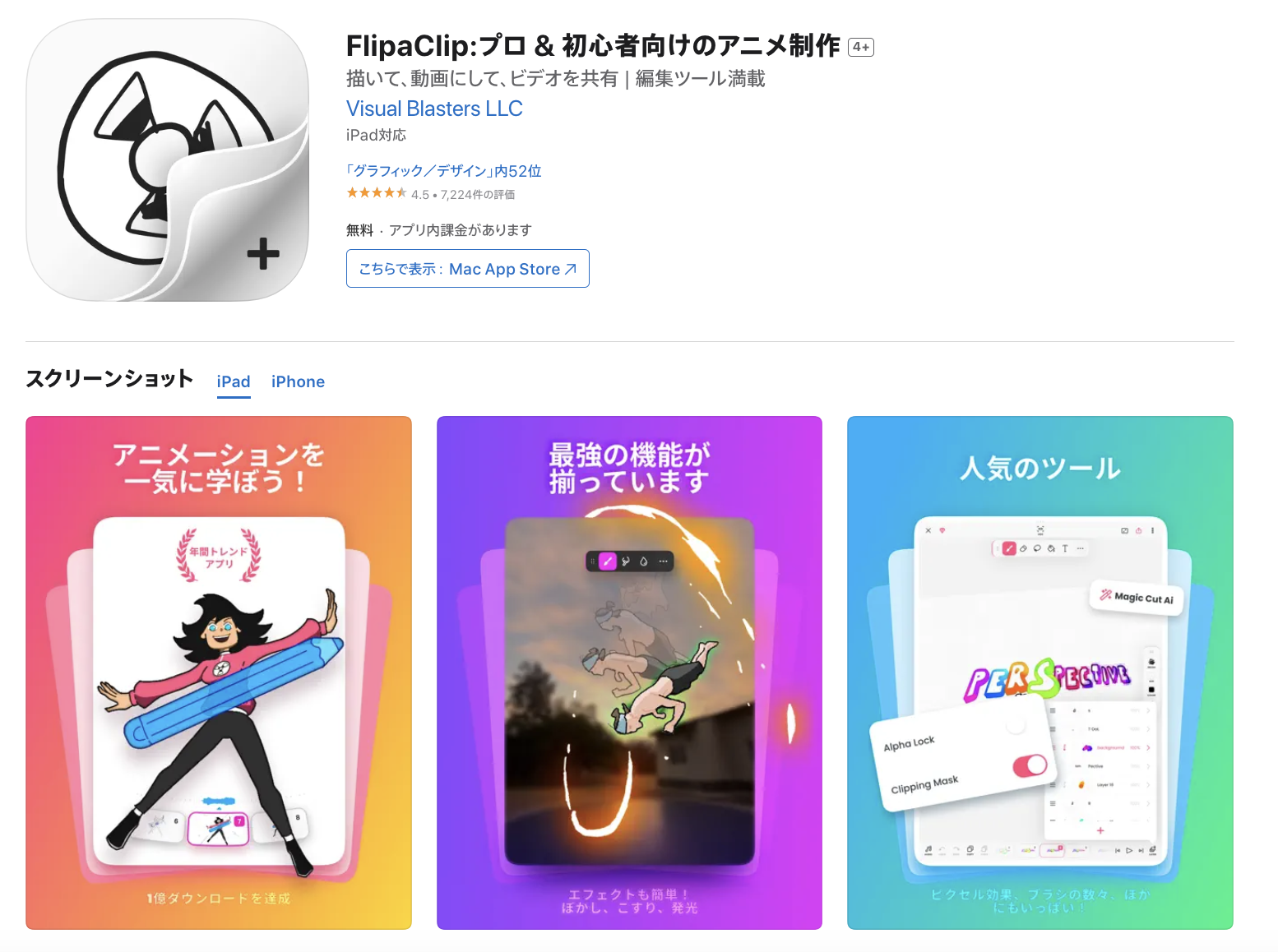
| FlipaClip | 基本無料(有料Plus版:年額約4,000円または月額制) | 直感的操作、オニオンスキン、音声録音・追加機能 | 初心者の登竜門。手軽にSNS用ショート動画を作るのに最適 |
| CLIP STUDIO PAINT | 月額480円〜 / EXプラン必須(年間約8,300円〜) | プロ仕様タイムライン、ライトテーブル、制限なしフレーム | 商業アニメレベルの作画向き。本格制作を目指す中級者以上向け |
| RoughAnimator | 買い切り約1,500円(iOS / Android) | 手描き特化、無制限レイヤー、音声同期対応 | 余計なUIを排除した職人向けツール。コスパと軽快さは群を抜く |
| Draw Cartoons 2 | 基本無料(アイテム課金・プロ版あり) | ボーン(骨組み)設定によるスケルトンアニメーション | 作画の手間を省き、テンポ良い棒人間格闘動画などを自作したい人向け |
【実態検証】利用者の生の声と現場目線で見えたリアル
ネット上のレビューやクリエイターコミュニティの投稿を追跡すると、カタログスペックだけでは分からない生々しい使用感が浮かび上がってきます。
FlipaClip:手軽さと引き換えに生じる「レイヤーの壁」
全世界で数千万ダウンロードを誇るFlipaClip 使い方 評判を調査すると、「パラパラ漫画感覚で子どもの頃のノートの端の落書きがそのまま高精細動画になる」という絶賛の声が目立ちます。特に、アプリ内で音声を録音しながらコマ割りを調整できる機能は、TikTokの音源に合わせたリップシンク動画を作る若年層から絶大な支持を集めています。
一方で、本格的な作画を志すユーザーからは不満の声も聞かれます。「無料版だと3枚しかレイヤーが使えないため、背景・キャラクターの線画・着色を分けるとそれだけで枠が埋まる」「有料化しないと高解像度でのMP4書き出し時に黒枠やロゴが残る」といった構造的な制約です。アイデアを即座に形にするスケッチブックとしては極めて優秀ですが、長尺のストーリー作品には工夫が求められます。
CLIP STUDIO PAINT:圧倒的プロ機能と「スマホ画面の限界」
商業アニメーションスタジオでも導入実績の多いCLIP STUDIO PAINT アニメ機能は、まさにプロ仕様です。前後のコマを透かして確認するライトテーブル機能や、タイムライン上の細かなタイミング調整(ツメ指示や中割り指定)まで完全に再現できます。
しかし、スマートフォン版での制作現場を観察すると、多機能ゆえの「画面の狭さ」が最大のハードルとなっています。キャンバスの半分近くがパレットやツールバーで埋まってしまい、ピンチイン・ピンチアウトを頻繁に繰り返さなければなりません。この点に関して、現場のセミプロ層からは「本格的に腰を据えて作画するなら、iPad アニメーションアプリ おすすめの環境として11インチ以上のタブレットとペンシルを揃えるのが最もストレスがない」という意見が一致しています。
一般に知られていない盲点とネットの誤解
アニメ制作の入り口において、初心者が陥りがちな最大の誤解は「作画の画力が高くないとアニメーションは成立しない」という思い込みです。しかし、ソーシャルメディアの拡散アルゴリズムや視聴維持率のデータを分析すると、視聴者が求めているのは「緻密な美術」ではなく「小気味よいテンポ感」と「動きの面白さ」であることが分かります。
実際、動画プラットフォームで根強い人気を誇るのが棒人間 アニメ 作成アプリを用いたアクション動画です。極限まで情報を削ぎ落とした棒人間であっても、パンチの重さやジャンプの緩急(イージング)が正確に表現されていれば、数百万回再生を叩き出します。初めから複雑なキャラクターデザインに手を出すと、1フレーム描くだけで疲弊し、制作そのものを放棄する結果を招きます。
もうひとつの盲点は、「ゼロから作画しなければアニメーションではない」という先入観です。近年は、既存の動画やイラスト素材に動きを付ける動画編集 アニメーション追加の手法が主流になりつつあります。CapCutなどの動画編集ソフトでキーフレームを設定し、イラストを拡大・回転・スライドさせるだけでも、立派な2Dアニメーション 自作 アプリとしての表現が成立します。手描きに拘りすぎない柔軟なアプローチこそが、挫折を防ぐ防波堤となります。
【プロの結論】制作目的別・失敗しない選び方と向いている人の条件
創作活動において最も避けるべき事態は、オーバースペックなツールを導入して操作習得に疲れ果て、描くこと自体を嫌いになってしまう心理的消耗です。ご自身の目的と作業環境に合わせて、以下の基準でツールを選定してください。
FlipaClipやRoughAnimatorが向いている人
- まずは自分の描いた絵が「動く感動」を手軽に味わいたい人
- 移動中や寝る前のスキマ時間に、スマホ画面と指先だけで短いループを作りたい人
- SNSで流行している音源に合わせて、数秒〜15秒程度のダンスやリアクション動画を作りたい人
- 注意点:複雑なエフェクトや数十枚のレイヤーを駆使した本格背景美術には不向きです。
CLIP STUDIO PAINT(EXプラン)が向いている人
- 将来的に自主制作短編映画や商業アニメーションの現場を目指している人
- すでにイラストレーターとしての作画力があり、デジタルペイントのUIに慣れている人
- iPadや大型ペンタブレットを所持しており、腰を据えて長時間のデスクワークができる人
- 注意点:スマートフォンの画面のみで操作する場合、慣れるまでに相当の学習コストがかかります。
動画編集アプリのキーフレーム機能が向いている人
- 絵を描くのが苦手だが、YouTubeなどの解説動画に動くアイコンや演出を取り入れたい人
- イラストレーターに依頼した立ち絵素材を使って、表情やポーズの切り替えアニメを作りたい人
- 最短の時間コストで手軽にアニメーションを作る方法を求めている人
- 注意点:いわゆる「手描きアニメの味わい(コマごとの揺らぎ)」を出すのには適していません。
【アニメーション 作る アプリ】に関するよくある質問(FAQ)
Q1:絵がまったく描けない初心者でも動く作品を作ることは可能ですか?
A1:十分に可能です。図形や棒人間を配置して動かすボーン変形アプリ(Draw Cartoons 2など)を使用するか、静止画イラストを動画編集アプリに取り込んでキーフレーム操作で移動・拡縮させる手法をとれば、ペンを持たずにリズミカルなアニメーションを完成させられます。
Q2:アニメーションを滑らかに見せるためには何枚の絵を描く必要がありますか?
A2:一般的なアニメは1秒間に24コマで構成されていますが、24枚すべてを描く必要はありません。日本の商業アニメで広く使われている「3コマ打ち(1秒間に8枚の絵)」や「2コマ打ち(1秒間に12枚)」を採用すれば、作画枚数を半分以下に抑えつつ、メリハリのある生き生きとした動きを表現できます。
Q3:完全無料で広告やロゴが入らないアプリは存在しますか?
A3:オープンソースの描画ソフト「Krita」(Androidタブレット等に対応)や、イラストアプリ「ibisPaint(アイビスペイント)」のアニメーション機能であれば、無料の範囲内でもロゴなしで書き出しが可能です。ただし、無料版のアイビスペイントは動画の長さに制限があるため、用途に応じた確認が必要です。
Q4:スマホで作る場合、タッチペンは必須でしょうか?
A4:指先だけでもラフな動きを作ることは可能ですが、線の抜き差しや意図した位置への着色を行うなら、ペン先が細いアクティブスタイラスペンの使用を強く推奨します。作業スピードと疲労感が大幅に改善されます。
まとめ:今後の動向と失敗しないための判断基準
アニメーション制作ツールの進化は目覚ましく、これまでプロの職人技とされてきた中割り補間やカラーリング作業の一部をアシストする機能も急速に普及しています。しかし、どれほどツールが進化しても、「どのタイミングでキャラクターを動かし、どんな感情を伝えるか」という設計思想そのものは、作り手である人間の感性に委ねられています。
最初から大作を作ろうと気負う必要はまったくありません。まずは3枚〜5枚の絵を動かすパラパラ漫画からスタートし、画面の中で線が生き生きと動き出す快感を体験してみてください。手のひらのスマートフォンは、すでにあなただけの小さなアニメーションスタジオとしての力を十分に備えています。 (出典: アニメーション 作る アプリ(Yahoo!ニュース))
Webメディアの編集およびコンテンツ作成に従事。正確で質の高い情報発信を心掛けています。