アンドロイド画面ロック時間の変更術|すぐ消える原因と最新解決策
調べ物をしている最中や料理のレシピを確認している合間に、スマートフォンの画面がスッと暗くなり、意図せずロックがかかってしまう。日常の些細なストレスに見えて、積み重なれば作業効率を大きく削ぎ落とす厄介な問題です。読者の間でも「設定を変えようとしたのに該当項目がグレーアウトして選べない」「なぜか最短の15秒で勝手に消灯してしまう」といった声が後を絶ちません。
Androidにおける「画面が暗くなるまでの時間」と「完全にロックがかかるまでの時間」は、実は別系統のシステムで制御されています。2026年現在の最新OS環境を前提に、画面ロックがすぐ消えてしまう構造的な背景、設定変更を阻む意外な盲点、そしてバッテリー消費とセキュリティを両立させる実践的な解決策を検証します。
📌 【この記事の重要ポイントまとめ】
- 要点1:画面がすぐ消える主因は、単なるスリープ設定の短さだけでなく、省電力モードの介入や会社管理プロファイルによる強制制限が絡んでいる。
- 要点2:「画面消灯(スクリーンタイムアウト)」と「消灯後の画面ロック猶予時間」は別個の設定項目であり、2段階で調整する必要がある。
- 要点3:画面注視認識やExtend Unlock(旧SmartLock)を正しく組み合わせることで、情報漏洩リスクを抑えつつ長時間の画面維持が可能になる。
【2026年最新】アンドロイドの画面ロック時間と消灯時間の基本設定手順
Android端末の操作中に画面が暗くなる現象を解消するには、まずAndroidスリープ時間設定とディスプレイ自動ロック時間の構造を正しく把握することが不可欠です。多くのユーザーが混同しがちですが、端末の挙動には「ディスプレイが消える段階」と「セキュリティロックがかかる段階」の2段階が存在します。
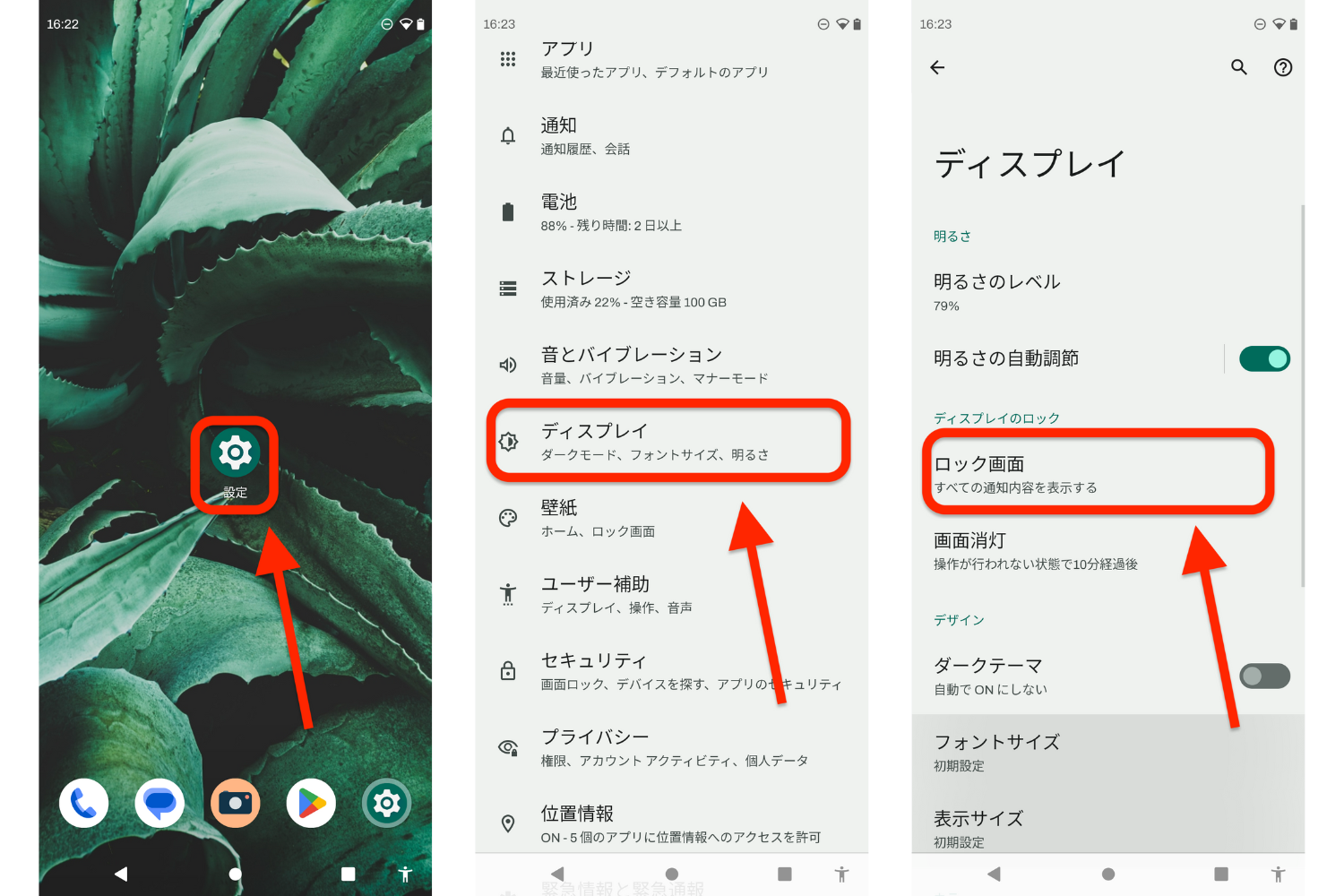
基本となるスクリーンタイムアウト変更は、本体の「設定」アプリ内にある「ディスプレイ」項目から行います。Google PixelやGalaxy、AQUOS、Xperiaなど主要メーカーの現行モデルでは、標準で15秒、30秒、1分、2分、5分、10分といった選択肢が用意されています。
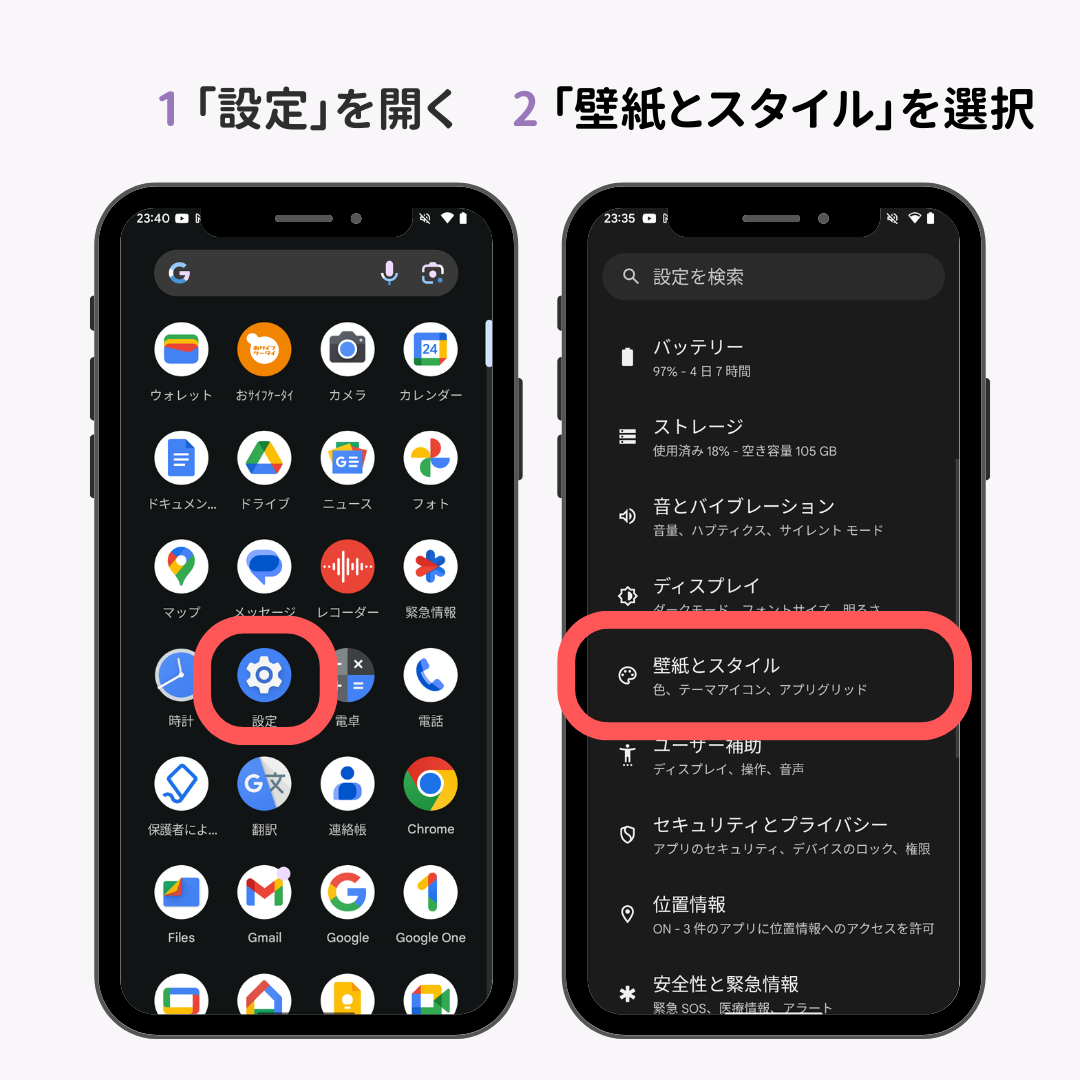
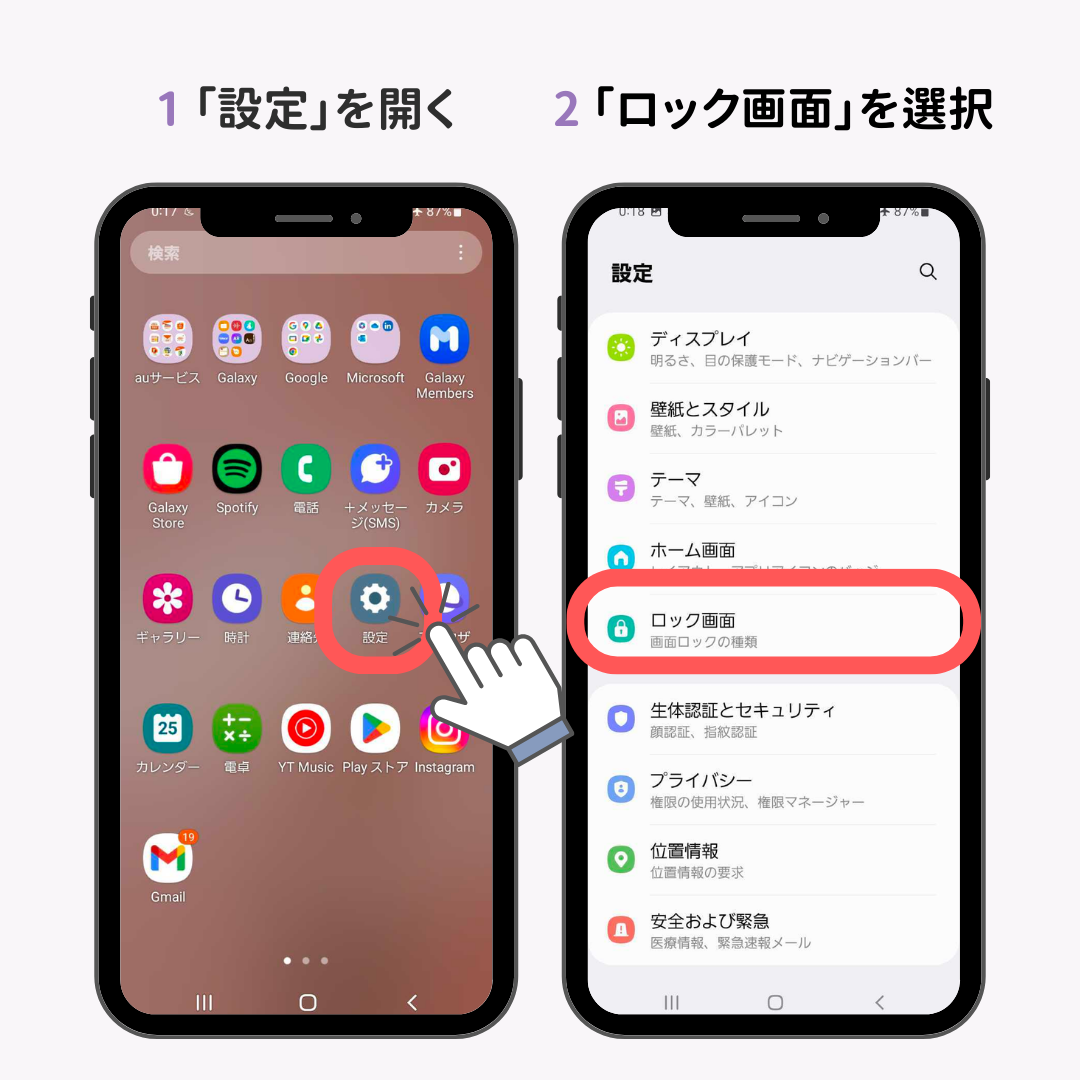
2026年最新の標準的な設定手順は以下の通りです。
- 「設定」アプリを開き、「ディスプレイ」または「画面設定」をタップ
- 「画面消灯」または「画面タイムアウト」を選択
- 希望する無操作時間(一般利用には1分〜2分を推奨)を指定
さらに見落としやすいのが、画面が消えた直後に即座にロックをかけるかどうかの設定です。「設定」>「セキュリティとプライバシー」>「その他のセキュリティ設定」>「画面消灯後ロック」の項目で、「直ちにロック」から「5秒後」「1分後」といった猶予時間を設定できます。この猶予時間を設けておけば、消灯直後に電源ボタンを押したり画面をタップしたりした際、パスコードや指紋認証なしで瞬時に作業を再開できます。
画面ロックがすぐ消えるのはなぜ?設定変更できない裏に隠された意外な原因
「設定でスリープ時間を5分に延ばしたはずなのに、数秒で画面が暗くなる」「そもそも時間設定の項目が薄いグレーになっていてタップできない」というトラブル。この現象の背景には、単なる操作ミスではない3つの明確な要因が存在します。
第一の原因は、バッテリーセーバー画面消灯の強制連動です。端末のバッテリー残量が低下した際、または常時省電力モードを有効にしている場合、OSは消費電力を抑えるためにユーザーの手動設定をオーバーライドし、画面消灯時間を強制的に15秒〜30秒に短縮します。「設定を変えたのに反映されない」と感じる場合、まずはステータスバーやクイック設定パネルでバッテリーセーバーが作動していないかを確認する必要があります。
第二に、会社や学校のGoogleアカウント(Google Workspace等)を端末に登録しているケースです。組織の管理システム(MDM:モバイルデバイス管理)が適用されている端末では、セキュリティポリシーによって画面ロック時間の上限が強制固定されます。これが画面ロック時間変更できない理由として最も頻発する事例であり、個人所有のスマートフォンであっても社用メールや業務用アプリを導入した途端に設定がロックされる現象が起きます。この場合、該当のアカウントをログアウトするか、所属組織の管理者に権限の緩和を申請する以外に解除の道はありません。
第三の原因として挙げられるのが、端末のセンサー周りのトラブルです。近接センサーやインカメラの保護ガラスに皮脂汚れが付着していたり、非推奨の画面保護フィルムを貼っていたりすると、ポケット内にあると誤認識されて画面が即座に消灯する誤作動を引き起こします。ハードウェア起因のトラブルも視野に入れた切り分けが求められます。
【徹底比較】Androidスリープ時間の長さ別メリット・デメリット一覧
スリープ時間をどの長さに設定すべきかは、スマートフォンの使用用途やセキュリティ意識によって大きく分かれます。無暗に時間を延ばせばバッテリーの消耗と覗き見(ショルダーハッキング)のリスクが高まり、短すぎれば操作ストレスが増大します。
以下の比較表は、無操作時間ごとの実用性とリスクを検証したデータです。
| 設定時間 | バッテリー消費・セキュリティ | 一般的な利用シーン | 編集部の見解・評価 |
|---|---|---|---|
| 15秒〜30秒 | 消費電力:極少 紛失リスク:極低 | SNS流し見、通話中心、移動中の連絡 | 文章の熟読や作業時には消灯頻発でストレス大。利便性を大きく損なう。 |
| 1分〜2分(推奨基準) | 消費電力:適正 紛失リスク:低〜中 | 一般的なウェブ閲覧、日常業務、メッセージ作成 | 操作性と電池持ちのバランスが最も優れており、大半のユーザーにとって最適解。 |
| 5分〜10分 | 消費電力:高 紛失リスク:高 | 料理レシピ確認、楽器練習、資料の参照 | 机上に放置した際の覗き見リスクが激増。必要な場面のみの一時設定が無難。 |
| 画面注視認識 +1分設定 | 消費電力:微増(カメラ常時判定) 紛失リスク:極低 | 電子書籍読書、長文ニュース閲覧、学習用途 | 見ている間は消えず、目を離せば1分で消える。現行Androidで最も洗練された運用。 |
表から明らかなように、単に時間を「5分」などへ延長する力技は、オフィスやカフェでの放置による情報漏洩リスクを招きます。ハードウェアの省電力性能が向上した現在でも、ディスプレイは端末全体の電力消費の30%〜40%を占める最大の消費源です。無作為な延長ではなく、後述するインテリジェント機能の活用が合理的です。
【実態検証】利用者の生の声と現場トラブルから見えたリアル
オンラインコミュニティや各種サポートフォーラムに寄せられる相談を精査すると、画面消灯にまつわる不満は「意図せず消える」現象と「逆に消えない」現象の2極化が進んでいることが浮き彫りになります。
特に料理中やDIY作業中のユーザーから頻出するのが、「手が汚れている時に限って画面がブラックアウトし、レシピが見えなくなる」という悲劇です。一方で、電子書籍や長文の調査記事を熟読している最中、スクロールの手が止まった瞬間に画面が薄暗くなり、タップを強要されることに苛立ちを覚える読者は少なくありません。
逆に深刻な実害を生むのが、Android画面がついたままになる原因に関するトラブルです。取材現場でも「カバンの中で画面が点灯し続け、異常発熱とともにバッテリーがゼロになっていた」という事例が確認されています。この原因の多くは、開発者向けオプションの「スリープモードにしない(充電中)」がオンのまま放置されていたり、バックグラウンドで起動している一部の動画配信アプリや配車アプリが画面点灯を維持する処理(WakeLock)を解放し忘れていたりすることに起因します。
画面がすぐ消えるストレスと、消えずに暴走する危険性。この双方は、OSの初期設定を鵜呑みにせず、ユーザー自身が端末の挙動ルールをコントロールすることで確実に防止できます。
一般に知られていない盲点と裏技|Extend Unlockと画面注視認識の活用法
画面の暗転ストレスから完全に解放されるための鍵は、設定時間をいたずらに延ばすことではありません。現代のAndroidに標準搭載されている「インテリジェント機能」を正しく組み合わせることが真の解決策となります。
その筆頭が、旧SmartLockから刷新されたExtend Unlock(旧SmartLock設定方法)の活用です。「設定」>「セキュリティとプライバシー」>「その他のセキュリティ設定」>「Extend Unlock」から設定可能で、以下の3つの条件下で端末のロック解除状態を維持できます。
- 信頼できる場所:自宅や個人の仕事場など、登録したGPS範囲内にある間はロックを維持
- 信頼できる端末:スマートウォッチやBluetoothイヤホンと接続している間はロックを維持
- 持ち運び検知機能:端末を手に持っている、またはポケットに入れて移動している間はロックを維持
この機能を自宅に限定して有効化しておけば、消灯時間を1分などの短時間に設定していても、画面をタップするだけで認証の手間なく一瞬で画面が復帰します。屋外でのセキュリティを保ちつつ、自宅での利便性を飛躍的に高める強力な設定です。
もう一つの決定的な解決策が「画面注視認識(スクリーンアテンション)」です。インカメラがユーザーの視線を検知している間は、設定したスリープ時間を経過しても画面を点灯したまま維持します。長文記事やレシピを凝視している最中に画面が暗くなるストレスは、このスイッチを「オン」にするだけで解消されます。カメラによる画像処理は端末内の専用チップ上で安全に処理され、プライバシーが外部に送信される心配もありません。
【プロの結論】セキュリティと利便性を両立する最適な設定基準
スマートフォンの画面設定は、個人のデジタルライフスタイルとセキュリティ意識を如実に反映する鏡です。専門家の視点から、どのような基準で設定を使い分けるべきかの判断指針を提示します。
おすすめできる人・慎重になるべき人の判断基準
【長めの設定(2分以上+Extend Unlock)が向いている人】
- 自宅や固定デスクでの作業がメインで、端末の持ち歩き頻度が低い方
- レシピアプリや電子楽譜、資料を端末に表示しながら両手で作業する機会が多い方
- スマートウォッチ(Wear OS等)を日常的に身につけており、身元認証が常に担保されている方
【短めの設定(30秒〜1分)を厳守すべき人】
- カフェやコワーキングスペース、電車内など、公共空間で機密情報や個人情報を扱う方
- 社用アカウントを同期しており、顧客データや社内チャットを常時受信している方
- 端末のバッテリー劣化が進んでおり、1分1秒でも駆動時間を延ばしたい方
デジタル機器における利便性と安全性は常にトレードオフの関係にあります。しかし、安易に制限を緩めるのではなく、「画面注視認識」によって注視中のみ点灯を維持し、基本のアンドロイド画面消灯時間は「1分」に留める。この組み合わせこそが、現代のセキュリティ環境において最も推奨される合理的アプローチです。
【アンドロイド 画面 ロック 時間】に関するよくある質問(FAQ)
Q1:画面消灯の時間を変更する項目がグレーアウトして選択できません。どうすれば直りますか?
A1:会社や学校のGoogle Workspaceアカウントが端末に追加されている場合、管理者のセキュリティポリシーにより上限時間が固定されている可能性が極めて高いです。また、「バッテリーセーバー」や「超省電力モード」が動作中の場合も項目がロックされます。一度省電力機能を解除し、改善しない場合は登録されている組織アカウントの設定を確認してください。
Q2:画面が暗くなった後、すぐにパスコードを求められないようにする裏技はありますか?
A2:「設定」>「セキュリティとプライバシー」>「その他のセキュリティ設定」>「画面消灯後ロック」の猶予時間を「30秒後」や「1分後」に設定してください。画面が暗くなった直後であれば、電源ボタンを押すだけで認証不要で即座に画面へ復旧できます。
Q3:画面を見ているのに勝手に暗くなってしまいます。故障でしょうか?
A3:故障ではなく、インカメラを利用した「画面注視認識(スクリーンアテンション)」が無効化されている可能性が高いです。「設定」>「ディスプレイ」>「画面消灯」内の「画面注視認識」をオンにしてください。また、インカメラ周辺が汚れていたり、暗所で使用していたりすると視線を認識できない場合があります。
まとめ:最適な時間設定で日々の操作ストレスとリスクを解消する
スマートフォンの画面が頻繁に消える現象は、端末の不具合ではなく、OSの省電力制御や管理ポリシーが厳格に機能している結果です。設定変更の手順を正しく踏み、バッテリーセーバーやMDMの影響を切り分けることで、トラブルの根本原因は確実に突き止められます。
闇雲にスリープ時間を引き延ばすのではなく、基本の消灯時間を「1分」程度に抑えつつ、画面注視認識やExtend Unlockを活用する。この2重の最適化を行うことで、バッテリーの無駄な消耗や覗き見被害を防ぎながら、快適で淀みのない操作環境を手に入れることができます。自身の利用実態に合わせて設定を見直し、日々の小さなストレスを確固たる安心へと変えていきましょう。 (出典: アンドロイド 画面 ロック 時間(Yahoo!ニュース))
Webメディアの編集およびコンテンツ作成に従事。正確で質の高い情報発信を心掛けています。