LINEでMP3を送る全手順と再生できない原因|容量制限も徹底解説
音楽制作のデモ音源、バンドのリハーサル録音、講義や会議のボイスメモなど、日常やビジネスのあらゆる場面で「MP3ファイルをLINEですぐに共有したい」というニーズは根強く存在します。手軽な連絡ツールとして定着したLINEですが、いざ音楽や音声データを送信しようとすると、「送信ボタンが見当たらない」「ファイルを選べない」「相手から再生できないと言われた」といったトラブルに直面する利用者が後を絶ちません。
スマートフォン(iPhone・Android)の仕様差やPC版アプリの操作手順、さらにはLINE独自のファイル取り扱いルールを正しく把握していなければ、大事な音声を相手に届けることはできません。本記事では、2026年現在の最新仕様に基づき、確実かつ安全にLINEでMP3を送信・再生する具体的な手順と、知っておくべき制限事項を体系的に解説します。
📌 【この記事の重要ポイントまとめ】
- 要点1:LINEでMP3を送るにはトーク画面の「+」メニューから「ファイル」を選択するか、端末のファイル管理アプリからの共有操作が必須。
- 要点2:再生できない主原因は「保存期間切れ」「DRM保護付き楽曲」「端末非対応コーデック」の3点であり、動画や写真と異なり自動変換は行われない。
- 要点3:1ファイルあたりの上限容量は最大1GBだが、クラウド版Keepの終了に伴いトーク内のファイル保存期間は実質約7〜14日間に限定されるため端末保存が鉄則。
【端末別ガイド】LINEでMP3を送る方法|iPhone・Android・PCの手順解説
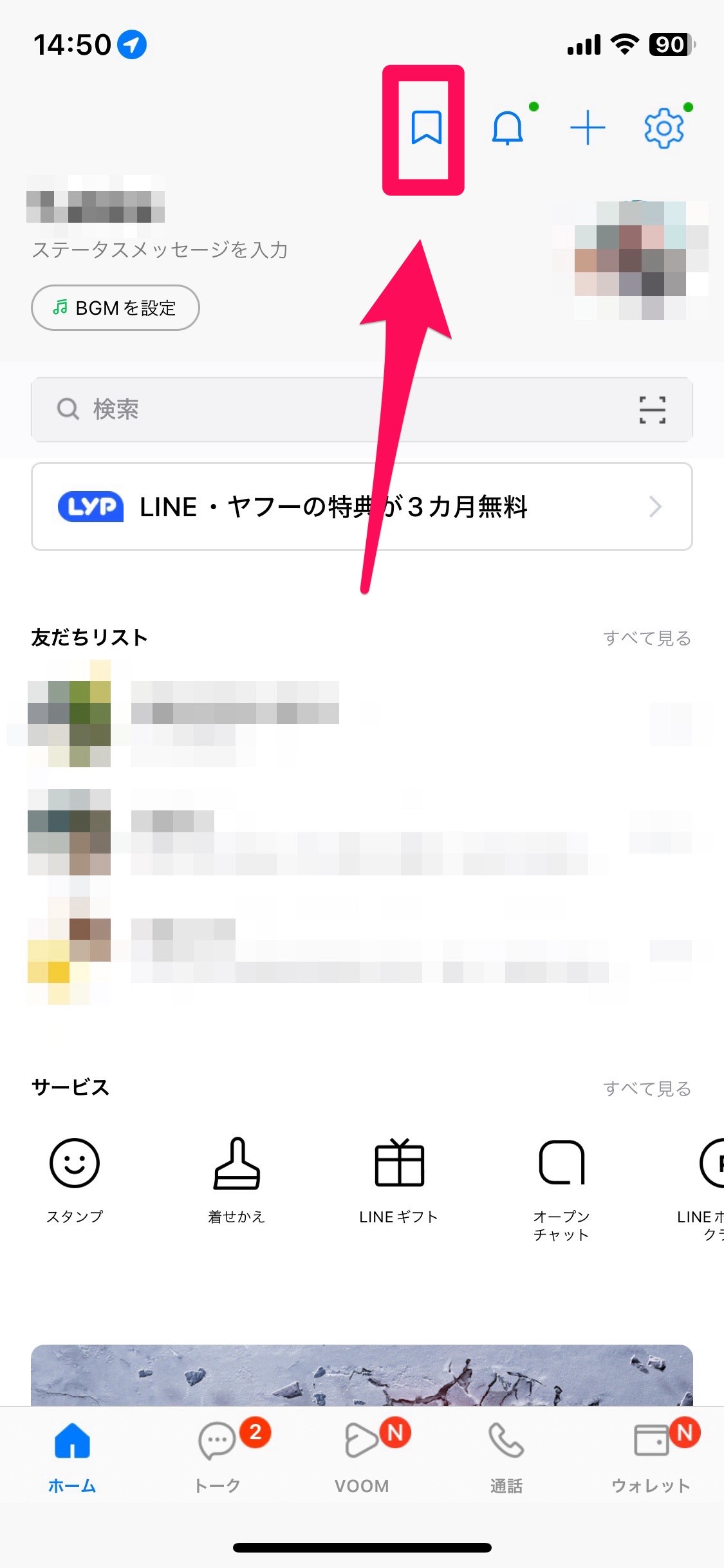
LINEでMP3などの音声データを送る際、最も多い初歩的なミスが「写真や動画と同じアルバム・カメラロールから探そうとして見つからない」というケースです。MP3はOS上で「オーディオファイル(書類データ)」として分類されるため、呼び出し経路が画像とは根本的に異なります。各デバイスにおける正規の送信ステップを整理しました。
iPhoneからの送信手順(iOS「ファイル」アプリの活用)
LINE音楽ファイル送信 iPhoneにおいて基本となるのは、標準搭載されている「ファイル」アプリとの連携です。
あらかじめダウンロードフォルダや「ファイル」アプリ内にMP3が保存されている状態を確認したうえで、トークルームを開き、画面左下の「+」アイコンをタップします。表示されるメニューから「ファイル」を選択し、ブラウズ画面から該当のMP3ファイルを指定するだけで送信が完了します。
別ルートとして、「ファイル」アプリ側でMP3を長押しし、「共有」メニューからLINEアプリを選んで送信先トークを指定する方法も有効です。いずれの場合も、事前のファイル保存場所さえ把握していれば数タップで完結します。
Androidからの送信手順(内部ストレージの参照)
LINE音声ファイル送信 Androidでは、端末メーカー(Galaxy、Pixel、Xperiaなど)によって初期ファイルマネージャーの名称が若干異なるものの、LINEアプリ内からの操作体系は統一されています。
トークルーム左下の「+」ボタンから「ファイル」をタップすると、OS標準のファイルピッカーが立ち上がります。上部フィルターで「音声」や「オーディオ」を選択するか、内部ストレージの「Download」フォルダを開いて送信対象のMP3を選択します。クラウド(Googleドライブなど)に保存されているMP3を直接指定して送信することも可能です。
PC版LINEからの送信手順(ドラッグ&ドロップの圧倒的利便性)
大量の音声や大容量データを扱うクリエイターやビジネスパーソンにとって、LINE PC版でのMP3送信手順は最も直感的で効率的です。
WindowsまたはMacのデスクトップ版LINEを開き、対象のトーク画面へパソコン上のMP3ファイルを直接ドラッグ&ドロップするだけで即座に送信キューに入ります。トーク画面下部にある「クリップアイコン(ファイルを送信)」をクリックしてエクスプローラーやFinderからファイルを選択する方式でも問題ありません。作業スピードを最優先する場合、PC版の活用が圧倒的にスムーズです。
なぜ届かない・再生できないのか?LINEでMP3が聞けない決定的原因と落とし穴
送信自体は完了したように見えても、受信側から「再生ボタンを押しても反応しない」「エラーが表示されて聞けない」と報告される事例が頻発しています。その背景には、プラットフォーム固有の制約とデジタル著作権の壁が存在します。LINEでMP3が再生できない理由を紐解くと、主に以下の要因に集約されます。
1. 音楽配信サービスで購入・ダウンロードした「DRM保護ファイル」
最も相談件数が多い盲点が、Apple Music、Spotify、Amazon Musicなどの定額制ストリーミングサービスで「オフライン再生用」として端末内に保存した楽曲を送ろうとするケースです。これらは暗号化されたDRM(デジタル著作権管理)保護ファイル(.m4p拡張子など)であり、汎用的なMP3ではありません。LINEに添付できたとしても、受信側の端末では復号鍵が存在しないため、絶対に再生できません。送信できるのは、自身が録音した音声、著作権フリー素材、あるいはDRMフリーの形式で正規購入・書き出しされた純粋なMP3データに限られます。
2. トークルーム上での「保存期間の終了」
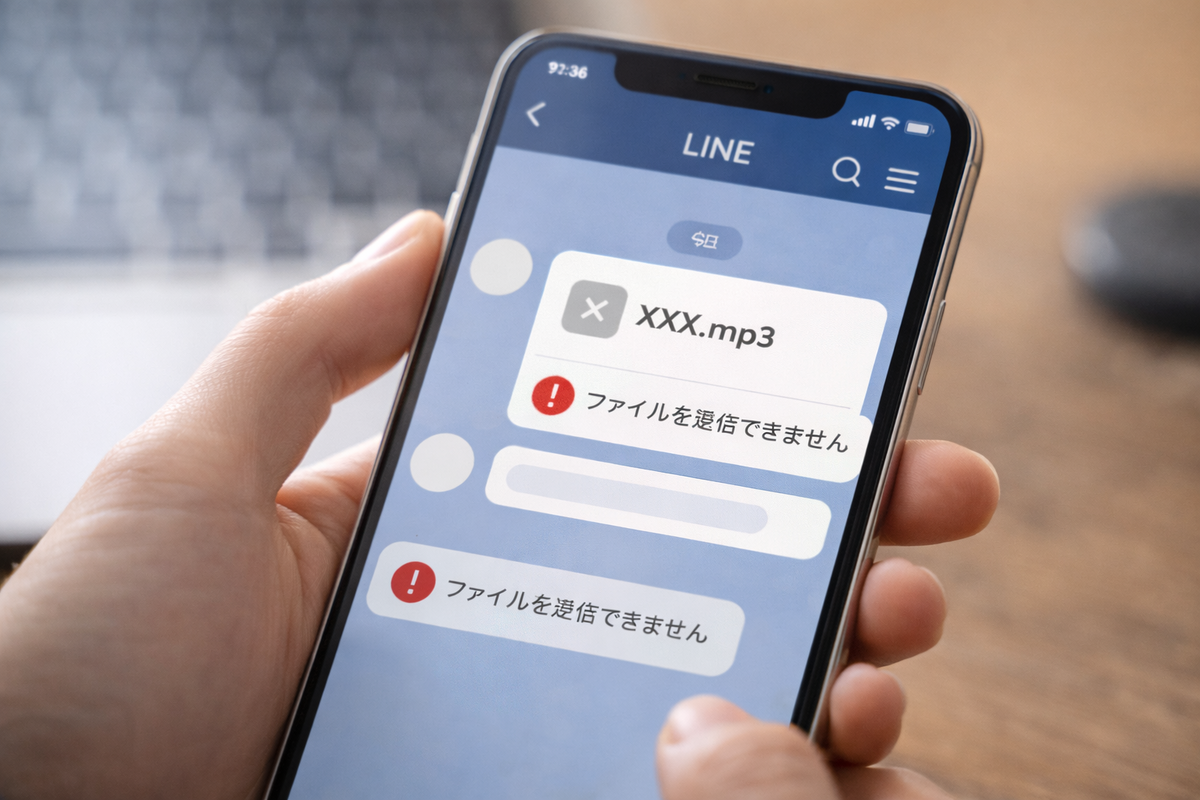
LINEのトーク上に送信されたファイルデータは、サーバー側に無期限で保管されるわけではありません。送信から一定日数(通常は送信後約7〜14日間)が経過すると、ファイルサムネイルは残っていても実データがサーバーから消去されます。この状態になると「保存期間が終了したためファイルを読み込めません」というエラーが表示され、二度と再生・ダウンロードができなくなります。これがLINEでMP3が聞けない対処法を検索するユーザーの大半が陥っている決定的な原因です。
3. アプリ内プレイヤーのコーデック非対応とファイル破損
拡張子自体は「.mp3」となっていても、内部のエンコード仕様が特殊な可変ビットレート(VBR)であったり、サンプリングレートが規格外である場合、LINEの内蔵プレイヤーがデコードに失敗することがあります。この場合の回避策は、LINEアプリ内で直接再生しようとせず、共有シートから「外部プレイヤーアプリで開く(VLCや純正ファイルアプリ等)」を選択して読み込ませることです。
【徹底比較】2026年最新のLINEファイル送信スペックと制限事項
かつて重宝されていた大容量クラウド機能「LINE Keep(1GB無料ストレージ)」が2024年8月28日をもって完全にサービスを終了して以降、LINE内でのデータ管理環境は大きく変化しました。2026年最新のLINEファイル送信における実効スペックを以下の比較表にまとめました。
| 項目 | 詳細・数値データ | 一般的な基準・相場 | 編集部の見解・評価 |
|---|---|---|---|
| 送信可能上限容量 | 1ファイルあたり最大1GB | 他社メッセンジャー:20MB〜2GB | MP3単体(数MB〜50MB程度)の送受信には過不足ない十分な許容量。 |
| サーバー保存期間 | 原則として約7日〜14日間(非公開) | クラウドストレージ:無期限保存 | 期限切れリスクが常に伴うため、受信後即座のローカル保存が必須。 |
| Keepメモの仕様 | 自分専用トーク(容量無制限・期限あり) | 旧Keep(1GB永続保存)は廃止済 | LINE Keepメモへの音声保存も通常トーク同様に期限切れとなるため過信は禁物。 |
| 音質・非可逆圧縮 | 無圧縮(バイナリそのまま保持) | 動画・写真は自動圧縮が標準 | 「ファイル」経由であればビットレート落ちが発生せず原音クオリティを維持可能。 |
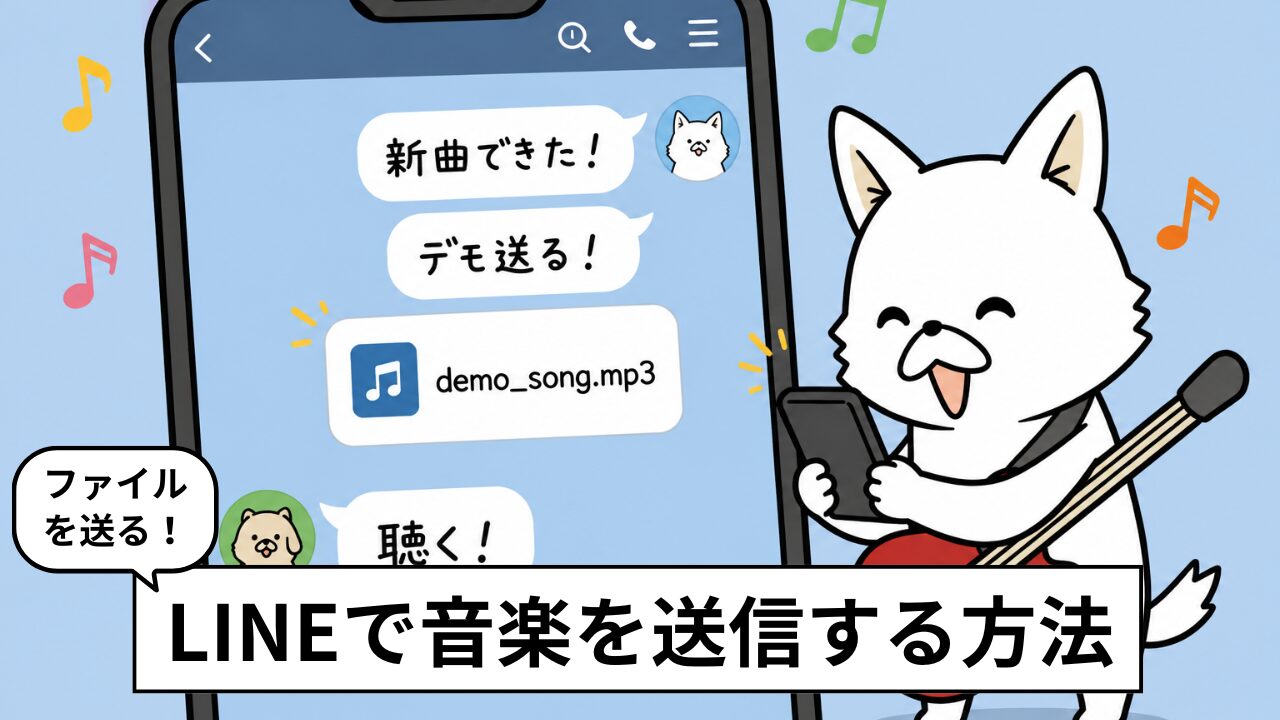
LINEファイル送信の容量制限としては1ファイルあたり1GBという極めて寛容な枠が確保されています。一般的な320kbpsの高品質MP3であっても1曲あたり10MB前後のため、容量オーバーで弾かれる心配はほぼありません。真の懸念点は容量ではなく、「時間の経過によるリンク切れ」にあります。
【実態検証】利用者の生の声と現場目線で見えたリアルなトラブル
取材班がSNSやネットコミュニティ、音楽クリエイター界隈で交わされている生の声(Xの投稿、知恵袋の相談事例)を調査したところ、LINE上での音声ファイル取り扱いには特有の摩擦が生じていることが浮き彫りになりました。
「バンドの練習録音をLINEグループにMP3で共有したところ、数週間後のライブ直前に『過去の音源が全部聞けなくなっている』と大騒ぎになった」(20代・音楽活動関係者)
「取材用の音声をLINEのボイスメッセージ機能で録音して送ってもらったが、文字起こしソフトに読み込ませるためのMP3変換に手間取り、結局PCで再録音する羽目になった」(30代・フリーライター)
特に混乱を招いているのが「ボイスメッセージ」と「MP3ファイル」の混同です。LINEアプリ内で直接マイクボタンを押して録音・送信するボイスメッセージは、手軽である反面、ファイル形式が独自のM4Aや特殊コンテナとなっており、端末ストレージへの直接保存や編集が制限されています。外部で二次利用したり永続保管したい場合は、最初からボイスレコーダーアプリ等で録音したMP3を「ファイル」として送信するか、LINEボイスメッセージのMP3変換を行う外部コンバーター(オーディオ変換ツールやPCの音声抽出ソフトウェア)を介す必要があります。
一般に知られていない盲点とネットの誤解|「著作権」と「音質劣化」の真実
ネット上には「LINEで音楽を送ると音質が劇的に悪くなる」「友達同士なら市販CDの音源を丸ごと送っても問題ない」といった誤解や都市伝説が散見されます。実態と法的な境界線を正しく把握しておく必要があります。
誤解1:LINEで送るとMP3の音質が劣化する?
結論から言えば、「ファイル」として送信する限り、音質劣化は100%発生しません。
LINEは写真や動画を送信する際、データ通信量を抑えるためにサーバー側で自動的にリサイズ・非可逆圧縮を施します。しかし、「ファイル」機能を通じて送信されたデータはバイナリデータとしてそのまま中継されるため、ハッシュ値が変わることも、ビットレートが間引かれることもありません。もし音質が劣化していると感じるなら、それはLINEによる圧縮ではなく、受信側の再生アプリ側のイコライザ設定やBluetoothイヤホンの通信コーデック(SBCなどへのダウンコンバート)が原因です。
誤解2:個人的な共有なら市販楽曲のMP3送信は完全に合法?
著作権法第30条が定める「私的使用のための複製」の適用範囲には厳格な境界線が存在します。家族間やごく親しい数人の友人間でCDからリッピングした音源を個人的に受け渡しする程度であれば直ちに刑事罰の対象となる可能性は低いものの、数十人規模が参加するサークルのLINEグループや、不特定多数が集まるオープンチャット等へMP3をアップロードする行為は、明確な「公衆送信権(送信可能化権)」の侵害に該当します。LINE社側の規約違反によるアカウント停止措置はもちろん、法的な損害賠償リスクを伴うため厳に慎まなければなりません。
【プロの結論】デジタルコミュニケーションにおける音声共有の最適解と判断基準
テクノロジーが高度に発達した現代において、手軽さと恒久性はしばしばトレードオフの関係にあります。LINEは「リアルタイムの連絡・即時確認」において国内最強のツールですが、音声アーカイブの保存拠点としては脆弱です。トラブルを未然に防ぎ、ストレスのないデータ共有を行うための判断基準を提示します。
LINEでのMP3送信をおすすめできるケース
- 1週間以内に用が済む連絡:「明日のプレゼンのナレーション確認」「今日の練習のざっくりとした振り返り」など、数日以内に確認して完結する一時的な連絡。
- 数メガバイト程度の小規模データ:PCを立ち上げるまでもなく、スマートフォン同士でサッと完結させたい数分間の音声確認。
- 相手のITリテラシーに合わせた対応:Googleドライブやギガファイル便などの外部リンクを開くことに慣れていない相手へのダイレクト送信。
外部サービス(Googleドライブ等)への切り替えを強く推奨するケース
- 永続的な保管が必要なプロジェクト:数カ月にわたる楽曲制作、会議録音のアーカイブ、後から参照する可能性が高い講義音声。
- 数百メガバイト規模の長時間・高音質データ:相手のスマートフォンの空き容量を圧迫したくない場合や、電波状況によってダウンロード失敗のリスクがある場合。
- 複数人での体系的な管理:フォルダ分けやバージョン管理(テイク1、テイク2など)を視覚的に整理したい環境。
これらを適切に切り分けることこそが、LINE音楽ファイル共有方法における最も合理的で知的なアプローチと言えます。
【line mp3 送る】に関するよくある質問(FAQ)
Q1:送信したMP3ファイルが「保存期間が終了しました」となった場合、LINE上で復元できますか?
A1:LINEのサーバー上からデータが完全に削除されているため、LINEアプリ内から復元することは一切不可能です。送信者側のローカル端末(PCやスマホのフォルダ)に元のデータが残っていれば、再度送信してもらう必要があります。重要な音声は受け取った直後に端末内または外部クラウドへダウンロード保存してください。
Q2:LINEのボイスメッセージをMP3としてパソコンに保存することは可能ですか?
A2:PC版LINEを利用することで、トーク画面上のボイスメッセージを右クリックし、「名前を付けて保存」から音声ファイル(通常はM4A形式)としてローカル保存が可能です。MP3形式として使いたい場合は、保存後に無料の音声変換フリーソフトやWeb上のコンバーターを使用してM4AからMP3へ変換してください。
Q3:iPhoneで受信したMP3ファイルはどこに保存されますか?
A3:受信したMP3を開き、右上の共有アイコンから「"ファイル"に保存」を選択すると、iPhone内の「ファイル」アプリ(iCloud Driveまたは「このiPhone内」)に保存されます。「ミュージック」アプリのライブラリに直接追加することは仕様上できないため、ファイルアプリ内の再生機能かサードパーティ製の再生プレイヤーアプリを利用します。
Q4:相手にMP3ファイルを送信した際、通信量はどのくらい消費されますか?
A4:ファイルのデータサイズと同等のデータ通信量を消費します。例えば15MBのMP3ファイルを送信した場合、送信側・受信側ともに約15MBのパケット通信が発生します。モバイルデータ通信の契約ギガ数を節約したい場合は、Wi-Fi環境下での送受信を推奨します。
まとめ:LINE音声送信の注意点を理解してトラブルを回避しよう
LINEでのMP3送信は、手順さえ正しく把握していれば非常にスピーディーで利便性の高い共有手段です。操作のポイントは、アルバムから探すのではなく「ファイル」項目からアクセスすること、そしてLINE音声送信の注意点まとめとして「受信後即座のローカル端末への保存」を徹底することに尽きます。
Keepサービスの仕様変更に伴い、データ管理の責任は個々の端末環境へとシフトしています。「送れたから安心」と過信せず、保存期間の制約を理解したうえでスマートに活用していきましょう。 (出典: line mp3 送る(Yahoo!ニュース))
テクノロジーやライフスタイル領域を中心に執筆活動を行っています。趣味は写真撮影と旅行です。