IPadでマイクロソフトは無料?10.1型の罠と編集制限の真相
iPadを手にした多くのユーザーが、真っ先に直面する大きな壁があります。「App StoreからWordやExcelをダウンロードしたのに、なぜか文字の入力や編集ができない」というトラブルです。ネット上では「iPadならマイクロソフト製品が無料で使える」という情報と、「いや、有料サブスクリプションが必須だ」という声が入り乱れ、混乱を招いています。
日常の書類作成からビジネスの現場まで、タブレット端末が不可欠となった現在、この認識の齟齬は作業の停滞だけでなく、余計な出費にも直結します。本稿では、IT専門メディアの編集現場で数々の検証を行ってきた記者視点から、マイクロソフトが設けている「画面サイズの境界線」の真相を暴き、iPadでOfficeを賢く使いこなすための具体的ロードマップを徹底解説します。
📌 【この記事の重要ポイントまとめ】
- 要点1:iPadでOfficeを無料編集できるのは「画面サイズ10.1インチ以下(iPad miniのみ)」であり、10.2インチ以上の現行モデルは閲覧専用となる。
- 要点2:無印iPadやAir、Proで無料編集を強行するなら「ブラウザ版(Office on the web)」の活用が唯一の合法的な裏ワザである。
- 要点3:業務利用には商用ライセンスが必須であり、マクロ(VBA)の非対応などPC版との決定的な機能差を見極めた選択が不可欠となる。
【画面サイズの罠】iPadでエクセルが編集できない決定的な理由とは?
「ダウンロードしたExcelアプリを開いたが、キーボードを叩いてもセルに数値が入らない」――知恵袋やSNSのサポートコミュニティで毎週のように繰り返されるこの悲痛な叫びには、明確な構造的理由が存在します。それが、米マイクロソフトが定款として定めているマイクロソフト10.1インチ制限の存在です。
マイクロソフトの公式ライセンス条項において、画面サイズが10.1インチ以下のデバイスは「純粋なモバイル機器」として定義され、非商用の個人利用に限り、無償のMicrosoftアカウントでサインインすれば基本的な編集機能が開放されます。ところが、10.1インチを超えるデバイスは「PC同等の生産性端末」とみなされ、ネイティブアプリ上で新規作成や編集を行うには、有料サブスクリプション(Microsoft 365)の契約が強制的に求められる設計になっているのです。
現在のiPadラインナップを冷静に見渡すと、驚くべき事実に突き当たります。エントリーモデルである無印iPad(第10世代)ですら10.9インチ、iPad Airは11インチおよび13インチ、iPad Proも11インチおよび13インチと、現行ラインナップのほぼすべてが10.1インチの基準値を上回っています。つまり、現行モデルの中で「追加料金なしでアプリから直接編集できる」のは、8.3インチのディスプレイを搭載するiPad miniただ1機種のみという極めてシビアな現実が浮き彫りになります。これが、多くのユーザーが直面するiPadエクセル編集できない理由の正体です。
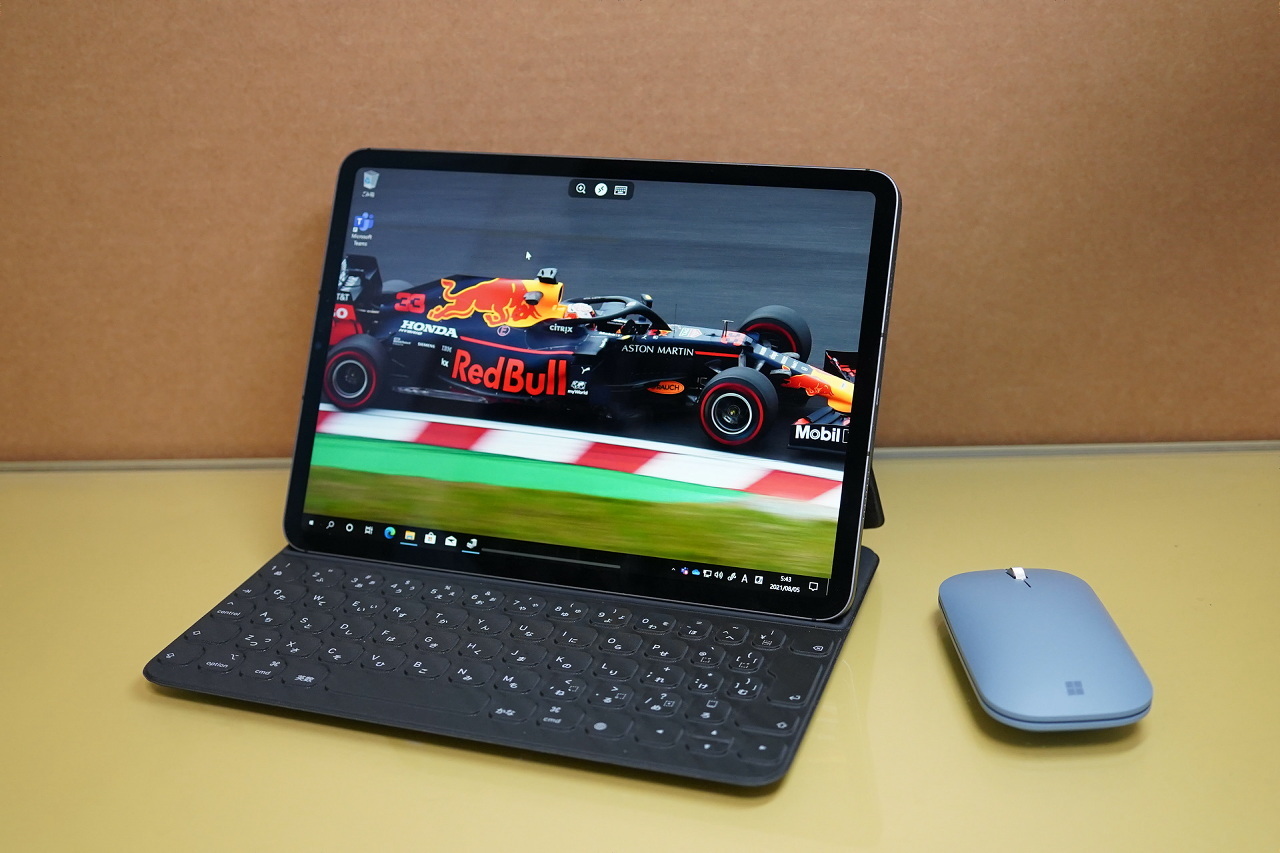
iPadでOfficeを無料で使う裏ワザと「有料・無料」機能の決定的差異
「では、10.2インチ以上のiPadを買ってしまったユーザーは、毎月課金するしか道はないのか?」といえば、回避策が完全に閉ざされているわけではありません。抜け道として確立されているのが、SafariやGoogle Chromeなどのブラウザを経由してアクセスする「Office on the web」を活用する手法です。
このiPadでOfficeを無料で使う方法は極めてシンプルです。ブラウザから公式サイトにアクセスし、自身のアカウントでログインするだけで、Word、Excel、PowerPointがクラウド上で動作します。画面サイズによる強制ロックはネイティブアプリに課せられた制限であるため、ウェブブラウザ版であれば11インチや13インチの画面上でも、一切の課金なしで文書作成や表計算の入力作業が可能です。
ただし、ここで直視しなければならないのがiPadOffice有料と無料の違いによる作業効率のトレードオフです。無料のブラウザ版やiPad miniでの簡易利用には、プロユースに耐えられない複数の障壁が立ちはだかります。
代表的な盲点がiPadエクセル関数制限と自動化機能の欠如です。iPad向けアプリおよびブラウザ版では、日本のビジネス現場で多用される「マクロ(VBA)」の実行および作成が全面的に不可能です。さらに、外部データソースからのPower Query連携や、複雑なスピルを伴う高度な配列数式の処理にも制約がかかります。文書作成においても、iPadワード保存方法は原則としてOneDriveなどのクラウドストレージへの自動保存が基本となり、端末のローカル領域への自由なファイル階層保存には細かな手順を要します。無料利用の枠組みは、あくまで「出先での急なテキスト修正や閲覧」を主眼に置いたライトユースに限定されていると認識すべきです。
【徹底比較】iPad vs Surface|仕事道具としての実力差とコストの真実
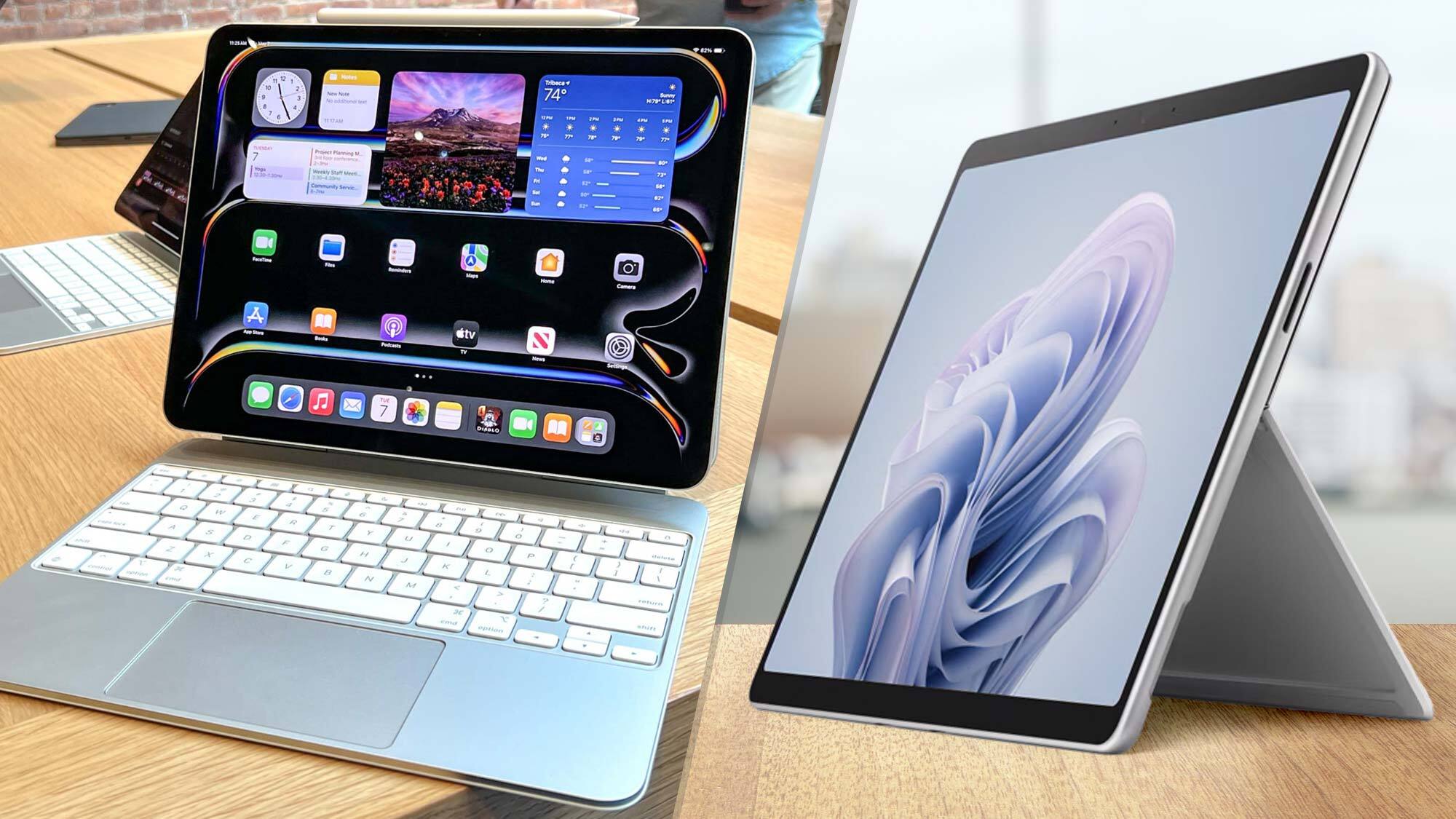
モバイル環境でマイクロソフト製品を本格運用しようと試みる際、必ず比較対象に挙がるのが「iPadにキーボードを装着する構成」と、マイクロソフト純正の2in1デバイスである「Surfaceシリーズ」の比較です。ハードウェアとライセンスコストの両面から、その実態を以下の対比表で詳細に分析します。
| 項目 | 詳細・数値データ | 一般的な基準・相場 | 編集部の見解・評価 |
|---|---|---|---|
| 画面サイズと無料編集 | iPad mini(8.3型)のみ無償対応。他機種(10.9〜13型)は有償化。 | 10.1インチ以下が無償基準(個人非商用) | 大画面iPadで無料を維持するにはWeb版の併用が必須条件となる。 |
| Officeアプリの機能性 | iPad版:マクロ(VBA)不可、機能制限版。 Surface:デスクトップ完全版。 | PC向けフル機能 vs タブレット向けモバイルUI | 帳票作成や定常業務の自動化を担うなら、Surfaceに絶対的な軍配が上がる。 |
| ライセンス維持コスト | iPad用Microsoft365価格:年額約14,900円〜(Personal個人契約)。 | 月額約1,490円/年額14,900円前後 | Surface個人向けモデルはOffice Home & Businessが標準添付されるケースが多く、長期保有で逆転現象が生じる。 |
| 入力性・マルチタスク | iPad:Apple Pencil描画が快適だがウィンドウ管理に制約。 Surface:完全なマウス操作と多重タスク。 | モバイルOS(iPadOS) vs フル機能OS(Windows) | SurfaceとiPadの違い比較における最大の分岐点は「クリエイティブ重視か事務処理効率か」である。 |
数字を検証すると浮き彫りになるのは、iPadで本格的な書類作成環境を整えようとした際、本体代金に加え、Magic Keyboard(約4万円〜)やApple Pencil、さらに年間1万円台半ばのサブスクリプション費用が継続発生するという経済的真実です。一方、SurfaceはWindowsがネイティブ動作するため、会社の既存資産である業務マクロや特殊なアドインがそのまま稼働します。「タブレットをパソコン代わりにしたい」という願望に対し、道具としての適性は大きく乖離しているのが現場の結論です。
【実態検証】ビジネス利用で直面する落とし穴とセキュリティの境界線
個人利用にとどまらず、テレワークの普及によって顕在化したのがiPadビジネス利用マイクロソフトをめぐるコンプライアンス上の重大なリスクです。企業の情シス部門やセキュリティ管理者が頭を抱えるトラブルが相次いでいます。
取材に応じた国内ITコンサルタントは、次のように警鐘を鳴らします。「多くの従業員が『個人で契約しているMicrosoft 365アカウントがあるから、会社の書類を個人のiPadで編集して送り返せばいい』と安易に考えています。しかし、ここには商用利用権(Commercial Use Rights)の重大な侵害と、情報漏洩という2重のトラップが潜んでいます」。
一般向けに販売されている「Microsoft 365 Personal」や無償アカウントで提供されるライセンスは、規約上、私的利用に限定されています。業務目的で作成・編集を行う場合、企業向けの「Microsoft 365 Business Standard」などの法人プランが必須です。さらに、iPadOS特有のファイルサンドボックス構造やAirDropを経由した社外への情報拡散リスクを制御するため、企業ではIntuneなどのMDM(モバイル端末管理)による監視下になければ、社内TeamsやSharePointへのアクセスを弾くアーキテクチャが標準化されています。
現場からは「外出先でクライアントから受け取ったレイアウト崩れのエクセルを修正できず、結局ノートPCを開く羽目になった」という営業マンの告白も聞かれます。iPadのタッチインターフェースはプレゼンテーションの投影やPDFへの朱書き校正には抜群の威力を発揮しますが、精密な表計算を組むビジネスの主戦場では、依然として補助ツールの枠を出ないのが冷徹な実態です。
【2026年最新版】マイクロソフトiPadアプリ一覧と初期セットアップ手順
制約を理解した上で、出先の確認用・軽微な編集用として導入するなら、iPadは間違いなく強力な武器になります。現在のApp Storeで展開されているマイクロソフトiPadアプリ一覧と、導入手順を整理しておきましょう。
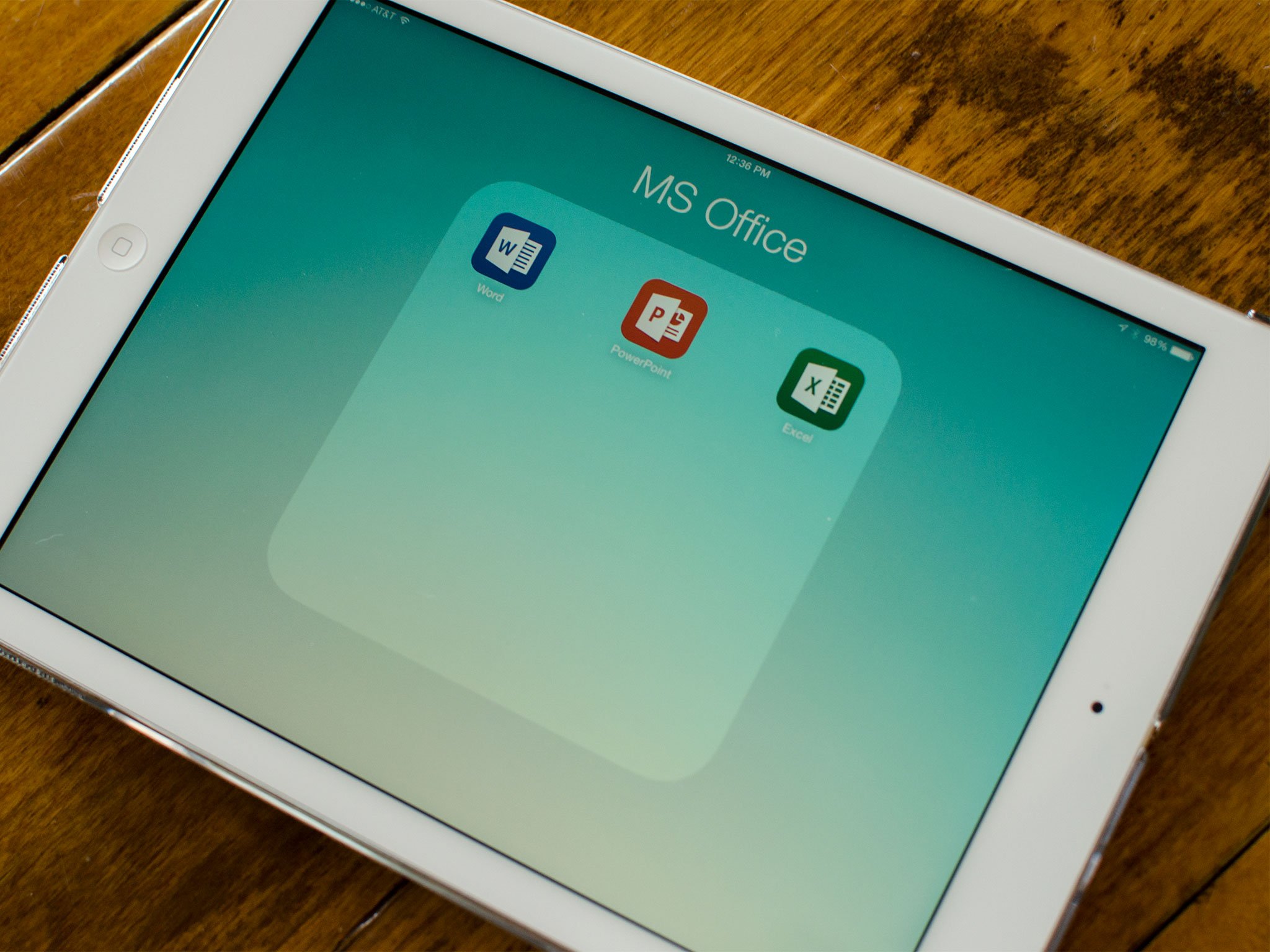
現在、App Storeでは単体の「Word」「Excel」「PowerPoint」に加え、これらを1つに統合したオールインワン版の「Microsoft 365(旧Office)」アプリが主力として配信されています。さらに、デジタルノートとして極めて評価の高い「OneNote」、ビジネスチャットの「Teams」、メール・スケジュール管理の「Outlook」、そして最新の生成AIを統合した「Copilot」アプリが個別にラインナップされています。
初期セットアップにおけるiPadマイクロソフトアカウント作成の手順は以下の通りです。
まず、App Storeから「Microsoft 365」アプリをインストールします。アプリ起動時にサインインを求められるため、既存のアカウントがない場合は画面内の新規登録リンクから進みます。メールアドレス(既存のGmailやApple IDのメールアドレスで登録可能)と強固なパスワードを設定し、指定したアドレスに届くセキュリティコードを入力すれば、数分でアカウント発行が完了します。すでに職場で法人アカウントが付与されている場合は、そのビジネス用メールアドレスを入力することで、組織の権限に応じた正規の機能がアンロックされます。
一般に知られていない盲点とネットの誤解
インターネット上の掲示板やまとめ記事では、「iPadでも買い切り版(永続ライセンス)のOfficeが使える」という誤った情報が散見されますが、これは明確な誤解です。家電量販店などで販売されている「Office Home & Business」などのPOSAカード(買い切りライセンス)は、Windows PCおよびMac専用のプログラムであり、iPadOSに対してライセンスを適用することは構造上不可能です。
また、「iPad miniなら無料だから、外付けキーボードを繋げば超小型ノートPCとしてOfficeを使い倒せる」という言説にも注意が必要です。確かに10.1インチ制限をすり抜けて無料編集は可能ですが、8.3インチの画面サイズでExcelのセルをタップし、数式バーを入力し続ける行為は、著しい眼精疲労と作業効率の低下を招きます。画面が小さいからこそ無料が許されているのであり、生産性の観点からは「閲覧と急ぎの数値チェック」にとどめるのが現実的な運用ラインです。
【プロの結論】おすすめできる人・慎重になるべき人の判断基準
テクノロジーの導入において最も重要なのは、「何ができるか」ではなく「自分のユースケースに適合しているか」を見極める心理的・構造的な境界線の設定です。iPadでのマイクロソフト環境運用について、明確な適性ジャッジを下します。
▼iPadでのOffice運用をおすすめできる人:
・作成済みの企画書や見積書の「最終確認」および「出先での誤字修正」が主目的の人
・Apple Pencilを活用し、PowerPointやWordの校正原稿に手書きで赤入れを行いたい人
・すでに会社や学校からMicrosoft 365アカウント(商用・教育用)を付与されており、追加コストなくサブ機として同期させたい人
・iPad miniを所有しており、一切課金せずに簡易メモや小規模なタスク管理表を触りたい人
▼導入に慎重になるべき人(素直にノートPCやSurfaceを選ぶべき人):
・業務で複雑な関数、ピボットテーブル、マクロ(VBA)を日常的に走らせている人
・「iPadを1台買えば、ノートパソコンはもう完全に不要になる」と思い込んでいる人
・10.9インチ以上の無印iPadやAirを購入予定で、かつサブスクリプションの月額・年額課金を絶対に払いたくない人
・大量の数値データ入力や複数ウィンドウを並べた帳票の突合作業をメイン業務とする人
【マイクロソフト アイ パッド】に関するよくある質問(FAQ)
Q1:10.9インチのiPadでも、Safariなどのブラウザ版なら完全無料で編集できますか?
A1:はい、可能です。ブラウザ版の「Office on the web」は画面サイズの10.1インチ制限の対象外となるため、無料のMicrosoftアカウントさえあれば、画面サイズを問わずブラウザ上でWordやExcelの作成・編集作業が無償で行えます。ただし、オフラインでは利用できず、アプリ版に比べてレスポンスやフォント表示の滑らかさに劣る点には留意が必要です。
Q2:家電量販店で買ったPC用の「Office 2024」などの買い切り型プロダクトキーはiPadで使えますか?
A2:一切使えません。PC向けの永続ライセンス(Office Home & Businessなど)はWindowsまたはMac向けに設計されており、iPadOSでは認証が通りません。iPadのネイティブアプリで有料機能を解放するには、月額または年額制の「Microsoft 365」サブスクリプション契約が唯一の手段となります。
Q3:iPadのExcelでマクロ(VBA)を実行したり、マクロ付きブック(.xlsm)を開くことはできますか?
A3:ブックを開いて中身のシートやデータを閲覧することは可能ですが、マクロプログラムを実行したり、コードを新規作成・編集することは一切できません。マクロの動作環境はWindowsおよびMacのデスクトップOSに限られているため、マクロ必須の定常業務がある場合はWindows PCまたはSurfaceの利用が必須です。
Q4:会社のMicrosoft 365アカウントを私物のiPadでサインインしても問題ありませんか?
A4:企業のセキュリティポリシー(BYOD規程)に強く依存します。会社の許可なく社用アカウントで私物デバイスにサインインした場合、セキュリティ違反とみなされる恐れがあります。また、会社の管理システム(Intune等)によって私物iPadが遠隔初期化の対象に含まれるリスクもあるため、必ず事前に社内のシステム管理者へ確認を取る必要があります。
まとめ:目的に応じた選択でiPadを最強のサブ機に昇華させる
「iPadでマイクロソフトは無料で使えるのか」という問いに対する最終的な答えは、「10.1インチ以下のiPad miniを除き、アプリでの編集は有料サブスクリプションが前提である」という厳格な事実に帰着します。ネット上に溢れる「無料で使える」という甘い言説の正体は、ブラウザ版の限定的な運用か、あるいは画面サイズ制限のルールを見落とした誤認に過ぎません。
しかし、この境界線を正しく把握しさえすれば、過度な期待に裏切られることはなくなります。重厚なデータ処理や自動化マクロは本職のPCやSurfaceに委ね、iPadは機動力の高い「閲覧・校正・プレゼン専用のサブデバイス」として割り切る。あるいは月額コストを許容して純正アプリの操作性を手に入れる。ツールの限界と特性を冷静に見極め、ご自身のワークスタイルに最適な環境を構築してください。 (出典: マイクロソフト アイ パッド(Yahoo!ニュース))
情報を整理して届けることが得意なWebディレクター。ユーザー視点に立った記事作成を目指しています。