英字キーボードの打ち方完全攻略!日本語切替と記号の罠を打破する
📌 【この記事の重要ポイントまとめ】
- 要点1:英字キーボードで文字が乱れる主因は、ハードウェアの物理配置とOS内部のキーボード認識設定のズレにある。
- 要点2:「Alt+`(バッククォート)」や「Ctrl+スペース」など、OSごとの日本語入力切り替え手順と記号の独自位置(Shift+2で@など)を体系化すれば即座に適応可能。
- 要点3:無駄な変換キーを省いた左右対称設計と広いスペースバーにより、一度習得すれば長時間の執筆やコーディングにおける疲労度を大幅に軽減できる。
【2026年最新】英字キーボードの打ち方でつまずく決定的理由|US配列とJIS配列の違いを解剖
初めて英語配列に触れたユーザーが真っ先に突き当たる壁は、入力切り替えキーの不在と記号配置のズレです。日本語配列(JIS)のキーボードには、左上に「半角/全角」キー、スペースバーの左右に「無変換」「変換」「かな」キーが標準装備されています。対して、英語配列(USキーボード)にはこれらの言語専用キーが一切存在しません。 英語圏のタイピング文化に基づいて設計されたUS配列は、アルファベット入力を最短距離で行うことを前提としています。US配列とJIS配列の違いを比較すると、エンターキーの形状が縦長の大きな逆L字型から横長のバー形状に変わり、バックスペースキーやスペースバーが広く取られている点が目立ちます。余計なキーが存在しないため、ホームポジションの中心が自然とキーボードの真ん中に位置し、手の移動距離が最小限で済む点が英語キーボードが打ちやすい理由としてエンジニアやライターから高く評価される背景です。 しかし、日本語を入力する際には「日本語入力システム(IME)のオン・オフ」を別のショートカットで代用しなければなりません。物理的なキーの少なさが、初期設定や操作方法を知らないユーザーにとって「打てない」「壊れている」という誤認を生み出す原因となっています。
日本語切り替えを一瞬で完了させる裏ワザ|Windows11とMacの最新設定手順
英字キーボードを導入した直後、もっとも質問頻度が高いのが英語配列での日本語切り替えの手順です。JISキーボードの「半角/全角」キーに頼り切っていた場合、どこを押せばひらがなとアルファベットが切り替わるのか分からず立ち往生してしまいます。Windows11 英語キーボード設定と操作の鉄則
Windows 11環境でUS配列を使用する場合、初期設定のまま接続すると「キーの印字と画面の出力がずれる」という致命的な現象が起きます。これはシステム側がハードウェアを日本語106/109キーボードとして認識しているためです。 まず、スタートメニューの「設定」から「時刻と言語」>「言語と地域」を開き、「日本語」の横にあるメニューから「言語のオプション」を選択します。ここで「キーボードレイアウト」を「英語キーボード(101/102キー)」に変更し、PCを再起動してください。このWindows11英語キーボード設定を正しく適用することで、印字通りの記号入力が可能になります。 切り替えの操作自体は、以下のショートカットで行います。- Alt + `(バッククォート):左上のEscキーの下にある「`」キーをAltと同時に押すことで、日本語入力と半角英数字入力をトグル切り替えします。実質的に従来のAlt+半角全角と同じ役割を果たします。
- Shift + CapsLock:標準設定のままIMEのオン・オフを切り替える定番の組み合わせです。
- Ctrl + スペース:WindowsのIME設定で割り当て可能な、親指と小指を使った高速切り替えコマンドです。
Mac 英字キーボードのかな切り替え
Mac(macOS)におけるUS配列の操作は、Windows以上にシンプルです。長年親しまれてきたショートカットは「Control + スペース」ですが、最新のmacOS環境では設定次第でさらに直感的な操作が実現します。 「システム設定」>「キーボード」>「入力ソース」において、「CapsLockキーでABC入力を切り替える」を有効にすると、左手小指のCapsLockキーを単体で押すだけで「ひらがな」と「英数」が瞬時に切り替わります。また、サードパーティ製アプリ(Karabiner-Elementsなど)を活用し、スペースバー左右のCommandキーを「英数」「かな」に個別割り当てするプロの愛用者も多く見られます。【実態検証】記号入力の迷宮から脱出|アットマーク・アンダーバーの正しい出し方
プログラミングやメール作成時、もっともストレスを生むのが記号入力の規則性の変化です。SNSのコミュニティや知恵袋等の質問掲示板でも、「メールアドレスの作成中に手が止まった」「アンダーバーが見つからない」といった悲鳴が日常的に投稿されています。アットマークの出し方:Shiftキーとの連動
JIS配列では「P」の右隣にある「@」キーを単体で押すだけで入力できましたが、US配列では単独のキーが存在しません。英字キーボードでのアットマークの出し方は、「Shift + 2」を押すのが唯一の正解です。アメリカのタイプライター規格に由来するこの配置は、数字キーの2の上部に「@」がしっかりと印字されています。アンダーバーの打ち方:右下ではなく最上段へ
ファイル名やID指定で多用されるアンダーバー(_)の英語キーボードでの位置も、初心者を惑わせる罠のひとつです。JIS配列では右下の「ろ」キーをShiftと同時に押していましたが、USキーボードには「ろ」キー自体がありません。US配列では、最上段の数字「0」の右隣にある「-(ハイフン)」キーを使い、「Shift + -」を押すことでアンダーバーが出力されます。USキーボード記号の打ち方一覧
日常のテキスト作成で頻出する記号の打ち分けルールは以下の通りです。- コロン(:)の出し方:「Shift + ;(セミコロン)」を押す(JISのように単独キーではない)。
- ダブルクォーテーション("):「Shift + '(シングルクォーテーション)」を押す。
- イコール(=)とプラス(+):バックスペース左隣のキーをそのまま押すと「=」、Shift併用で「+」になる。
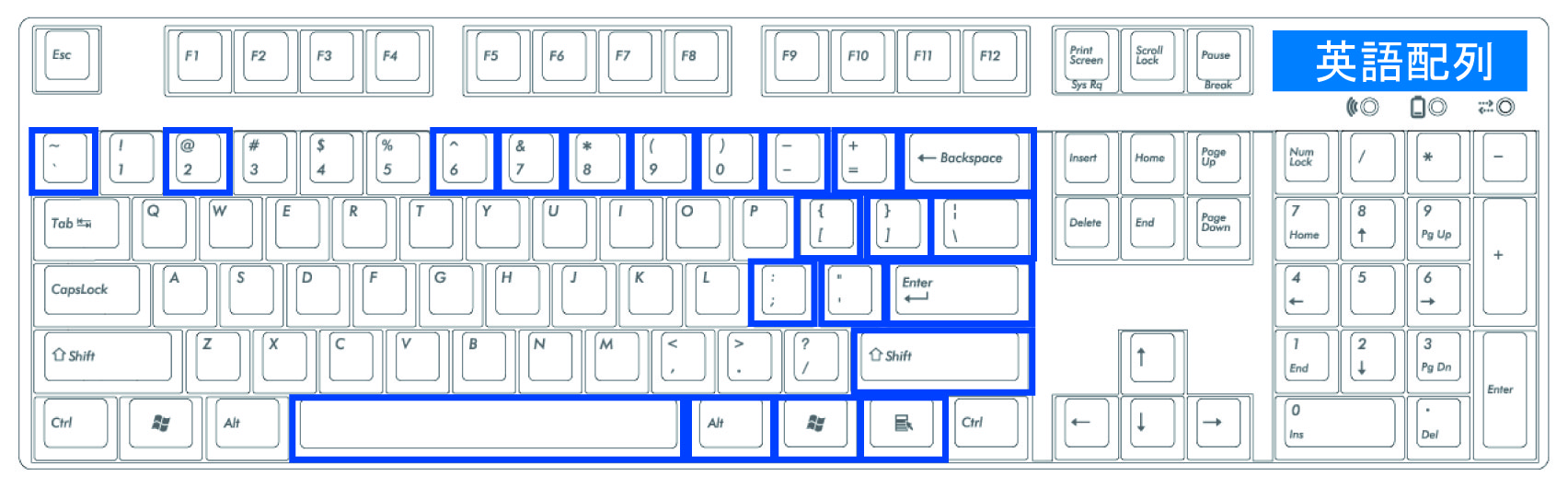
【徹底比較データ】US配列 vs JIS配列のスペックと作業効率の真実
キーボードの配列変更が実際の作業効率にどのような差をもたらすのか、ハードウェアの構造と操作性の観点から客観的に比較・検証したデータを整理しました。| 項目 | US配列(英語キーボード) | JIS配列(日本語キーボード) | 編集部の見解・評価 |
|---|---|---|---|
| 総キー数 | 60~104キー(標準的テンキーレスは87キー) | 91~109キー(変換系キーを複数搭載) | キー数が少ないUS配列は指の可動域が狭く疲れにくい。 |
| スペースバー幅 | 約115mm(親指全体で打鍵しやすい長大設計) | 約55~70mm(左右に変換キー群を挟み短い) | US配列は左右どちらの親指でも確実にブラインドタッチが可能。 |
| Enterキーまでの距離 | ホームポジションから右小指で最短アクセス | 縦長だが横幅が狭く、右手をやや外側に伸ばす必要あり | US配列の横長Enterキーは手首の捻りを防止し腱鞘炎リスクを抑制。 |
| プログラミング記号 | 波括弧{}や引用符""が左右対称で直感的に配置 | Enterキー周辺に記号が詰め込まれ変則的 | コード入力やマークダウン記述においてUS配列の優位性が顕著。 |
| かな入力の対応 | ローマ字入力のみ(キートップにかな印字なし) | ローマ字入力・直接かな入力の両対応 | かな入力派のユーザーにはUS配列は物理的に非推奨。 |
一般に知られていない盲点とネットの誤解|スマホ(iPhone)連携とトラブル対策
ネット掲示板やSNSでは、「英語キーボードを使うと日本語のローマ字入力切り替え方法が分からなくなる」「スマートフォンに外付けするとバグる」といった情報が散見されますが、これらは仕様に対する理解不足から生じる誤解です。iPhone 英字キーボード 入力方法と外部接続の落とし穴
近年のモバイルワーク普及に伴い、iPadやiPhoneにBluetoothのUSキーボードを接続して執筆を行うユーザーが急増しています。しかし、iOSでは「接続した物理キーボードがUS配列かJIS配列か」をOS側で正しく判別できない初期トラブルが頻発します。 iPhoneやiPadに外付けキーボードを接続した場合、「設定」>「一般」>「キーボード」>「ハードウェアキーボード」を開き、「日本語 - かな」および「日本語 - ローマ字」の配列種類を「U.S.」に明示的に変更する必要があります。この設定を行わないと、画面上のソフトキーボードと外部キーボードのキーマップが混同され、文字化けや記号のズレが発生します。 なお、iPhone単体の画面上で入力する際のiPhone英字キーボード入力方法としては、標準のQWERTY画面で地球儀アイコンをタップして切り替えるほか、キーボード上を指で滑らせる「なぞり入力(QuickPath)」を活用することで、片手でも極めて高速な英単語入力が可能です。かな入力派とローマ字入力派の決定的な分水嶺
「英語キーボードを買ったら日本語が打てなくなった」という相談の数割は、以前のPCで「かな入力(キーボードの『あ』『い』『う』を直接打つ方式)」を使用していたユーザーによるものです。US配列にはキートップに五十音のかな印字が一切存在しないため、ローマ字入力への完全移行が必須となります。ローマ字入力を標準としているユーザーであれば、配列の違いは数日から1週間程度の反復練習で無理なく克服できます。【プロの結論】認知工学から導く「向いている人・慎重になるべき人」の判断基準
情報機器のインターフェース設計において、キーボードの配列は個人の認知負荷(メンタルモデル)に深い影響を及ぼします。身体に染み付いた運動記憶を上書きするプロセスには一定の心理的摩擦が伴うため、自身のワークスタイルに照らし合わせた冷静な選択が欠かせません。 ▼ US配列(英語キーボード)を選ぶべき人- プログラミングやマークアップ言語を日常的に扱う人:波括弧、角括弧、コロンなどの記号が規則的に並んでおり、指の負担を劇的に軽減できます。
- ミニマリズムと作業環境の統一を重視する人:キートップのかな印字がないすっきりとした視覚情報は、認知ノイズを減らし集中力を高めます。海外規格のカスタムキーキャップを楽しみたい人にも最適です。
- タイピング時の肩こりや手首の疲労に悩んでいる人:横長エンターキーと広いスペースバーのおかげで、両腕を自然な角度に開いたまま打鍵を継続できます。
- オフィスの共有PCや他人の端末を操作する機会が多い人:自身がUS配列に慣れすぎると、職場のJIS配列を触った際に記号位置の混同が生じ、かえって業務効率を落とす恐れがあります。
- 単独の「変換」「無変換」キーを活用したIME制御を多用する人:親指によるワンタップ変換に依存したワークフローを崩したくない場合は、無理に移行する必要はありません。
- 五十音のかな入力をメインとしている人:印字がないため物理的な難易度が極めて高くなります。

【英字キーボードの打ち方】に関するよくある質問(FAQ)
Q1:英語キーボードで文字を打つと印字と違う記号が出力されます。故障でしょうか?
A1:故障ではありません。OS側のハードウェアキーボード設定が「日本語配列」のままになっていることが原因です。Windows 11なら「設定」>「時刻と言語」>「言語と地域」>「日本語のオプション」から、キーボードレイアウトを「英語キーボード(101/102キー)」に変更し、PCを再起動してください。
Q2:日本語入力中に突然アルファベットの大文字しか打てなくなりました。どうすれば戻りますか?
A2:CapsLock機能が有効化されています。Windowsの場合は「Shift + CapsLock」、Macの場合は「CapsLock」単体を一度押すことで解除され、通常の小文字・ひらがな入力状態に戻ります。
Q3:JIS配列からUS配列へ移行すると、慣れるまでにどれくらいの期間がかかりますか?
A3:普段からローマ字入力をしているユーザーであれば、日本語切替ショートカットと「@」「:」「"」といった頻出記号の位置に慣れるまで、おおむね3日から1週間程度です。完全に指が無意識に動くレベルに達するには約2週間から1ヶ月の継続使用が目安となります。
Q4:英語配列のキーボードで「全角スペース」を入力する方法はありますか?
A4:日本語入力モード(IMEがオンの状態)でスペースキーを押せば、US配列であっても自動的に全角スペースが入力されます。半角スペースを入力したい場合は、Shiftキーを押しながらスペースキーを押すか、IMEをオフにしてから打鍵してください。 (出典: 英字 キーボード 打ち 方(Yahoo!ニュース))
まとめ:配列の壁を超えてタイピング効率を最大化する道
英字キーボードの打ち方にまつわる戸惑いの多くは、ハードウェアの欠陥ではなく、言語仕様の違いと初期設定の乖離から生じているに過ぎません。OSごとの設定を見直し、頻出記号の打ち分けやショートカットキーの組み合わせを指先に馴染ませることで、導入当初のフラストレーションは瞬く間に解消されます。 無駄なキーを削ぎ落とした合理的なレイアウトは、手首への負担を減らし、長時間の入力作業を軽快なものへと変えてくれます。自身のタイピングスタイルや使用環境と照らし合わせながら、新世代のキーボード体験を日々のデスクワーク効率化に役立ててください。
情報を整理して届けることが得意なWebディレクター。ユーザー視点に立った記事作成を目指しています。